
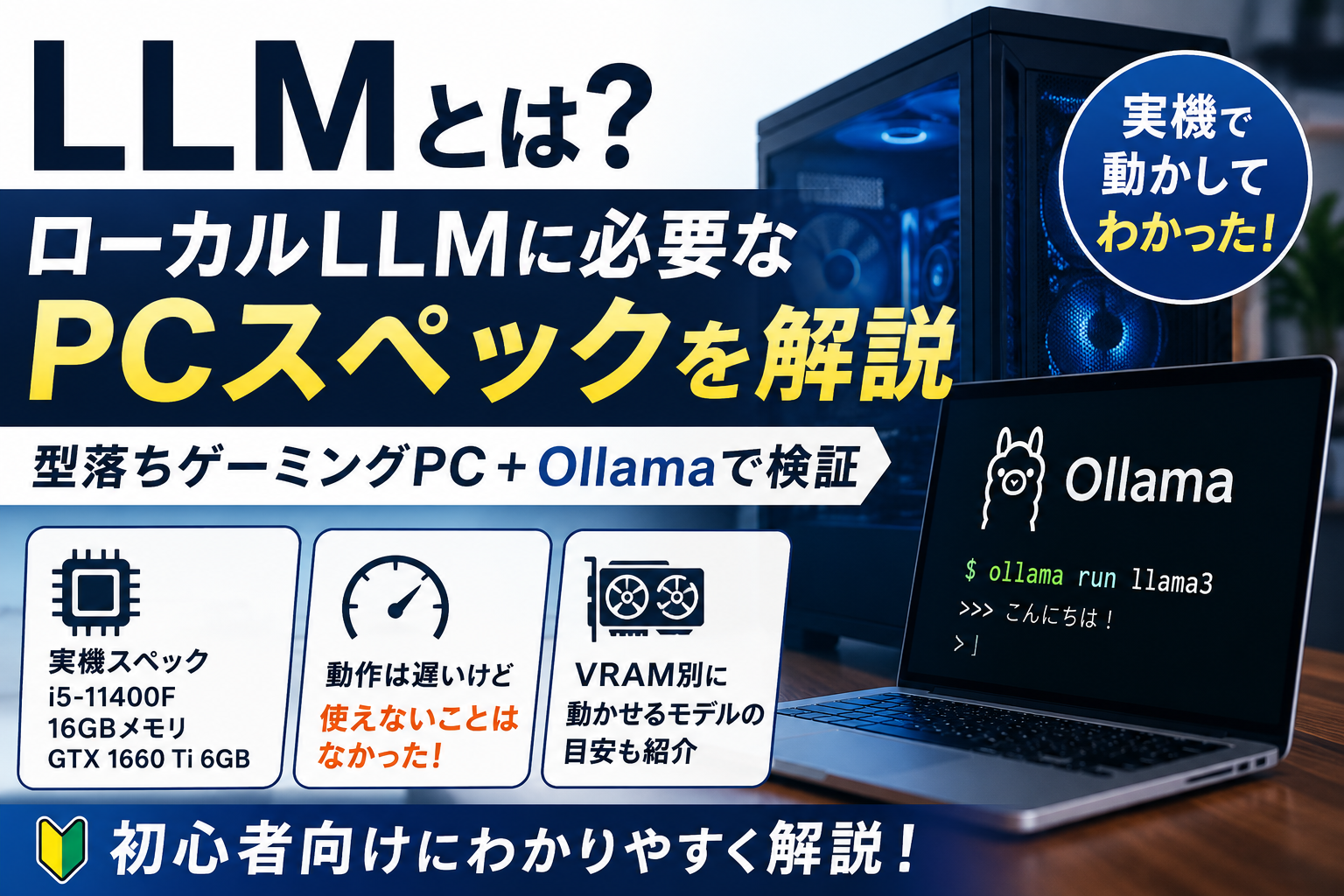
ChatGPTやGemini、ClaudeなどのAIを使っていると、よく見かける言葉があります。
それが「LLM」です。
AIについて調べていると、
「ローカルLLMを動かす」
「7Bモデルなら軽い」
「VRAMが足りない」
「Ollamaで動かせる」
みたいな言葉が出てきます。
ただ、最初は正直よくわかりません。
LLM?
ローカル?
7B?
VRAM?
急に専門用語の満員電車です。
しかも調べれば調べるほど、
「で、結局自分のPCで動くの?」
という疑問が出てきます。
そこで今回は、LLMとは何か、ChatGPTとの違い、ローカルLLMに必要なPCスペックを初心者向けに解説します。
さらに、実際に自分が使っている型落ちゲーミングPCにOllamaを入れて、ローカルLLMを動かしてみました。
結論から言うと、動きました。
ただし、かなり遅かったです。
それでも、絶対に使えないかというと、そんなこともありませんでした。
LLMとは?
LLMとは「Large Language Model」の略です。
日本語では「大規模言語モデル」と呼ばれます。
かなりざっくり言うと、文章を理解したり、文章を作ったりするAIの頭脳のようなものです。
たとえば、ChatGPTに質問すると自然な文章で答えてくれます。
あれは、裏側でLLMが働いているからです。
LLMは、大量の文章データを学習して、次にどんな言葉が来るかを予測しながら文章を作ります。
たとえば、
「今日は天気がいいので」
と来たら、次に
「散歩に行きたいですね」
のような文章が続きそうだと判断するイメージです。
もちろん実際の仕組みはもっと複雑ですが、初心者のうちは「文章を理解して返事を作るAIの頭脳」と考えるとわかりやすいです。
ChatGPTとLLMの違い
ChatGPTとLLMは、同じ意味ではありません。
ChatGPTは、AIと会話するためのサービスです。
一方でLLMは、その中で動いているAIモデルそのものです。
たとえるなら、ChatGPTは「お店」、LLMは「厨房のシェフ」です。
私たちはChatGPTというお店で注文していますが、実際に料理を作っているのはLLMというシェフです。
GeminiやClaudeも同じように、それぞれの裏側にLLMがあります。
つまり、LLMはAIサービスの中身にあたる部分です。
ローカルLLMとは?
最近よく聞くのが「ローカルLLM」です。
ローカルLLMとは、自分のPCの中で動かすLLMのことです。
通常、ChatGPTやGeminiを使うときは、インターネット経由でAIサービスのサーバーにアクセスしています。
つまり、自分のPCではなく、外部の高性能なサーバーでAIが動いています。
一方でローカルLLMは、自分のPCにAIモデルをダウンロードして、自分のPC上で動かします。
ネット環境に左右されにくく、入力した内容を外部に送らずに済むというメリットがあります。
ただし、そのぶんPCの性能が必要になります。
AIを自分の部屋に住まわせるようなものです。
便利ですが、部屋の広さ、つまりPCスペックが必要になります。
ローカルLLMを使うメリット
ローカルLLMを使うメリットはいくつかあります。
ネット環境に左右されにくい
モデルをPCに入れておけば、環境によってはインターネット接続が弱い場所でも使いやすくなります。
クラウド型AIのように、毎回外部サーバーにアクセスする必要がないため、自分のPC内で処理できるのが特徴です。
プライバシー面で安心しやすい
仕事のメモや個人的な文章など、外部サービスに送るのが少し気になる内容もあります。
ローカルLLMなら、自分のPC内で処理できるため、扱う内容によっては安心感があります。
もちろん、使うツールや設定によって違いはありますが、「外部に送らずに試せる」というのは大きな魅力です。
いろいろなAIモデルを試せる
ローカルLLMでは、文章作成が得意なモデル、プログラミングが得意なモデル、日本語が比較的得意なモデルなど、いろいろなモデルを試せます。
このあたりは、ガジェット好きやPC好きにはかなり楽しい部分です。
ただし、沼です。
PCスペック、モデルサイズ、量子化、VRAM。
気づいたらAIを使うより、AIを動かす環境づくりに夢中になっている可能性があります。
ローカルLLMのデメリット
一方で、ローカルLLMにはデメリットもあります。
PCスペックが必要
一番大きいのは、PCスペックが必要なことです。
軽いモデルなら普通のPCでも動く場合がありますが、大きなモデルになると高性能なGPUや大容量メモリが必要になります。
特に重要なのがGPUのVRAMです。
VRAMが少ないと、動かせるモデルが限られたり、回答速度がかなり遅くなったりします。
ChatGPTほど快適とは限らない
ローカルLLMは、自分のPCで動かせるのが魅力です。
ただし、ChatGPTのようなクラウド型AIと比べると、回答速度や精度が物足りないこともあります。
特に、最新情報の検索、高度な推論、長い文章の処理などは、クラウド型AIのほうが使いやすい場面も多いです。
ローカルLLMは「ChatGPTの完全な代わり」というより、自分のPCでAIを動かして試すための選択肢と考えるとちょうどいいです。
ローカルLLMで重要なPCスペック
ローカルLLMを動かすときに重要なのは、主に次の4つです。
・CPU
・メモリ
・GPU
・VRAM
この中で特に重要なのが、GPUとVRAMです。
GPUは、画像処理やAI処理が得意なパーツです。
VRAMは、GPU専用のメモリです。
LLMを快適に動かすには、このVRAMにモデルを載せられるかどうかがかなり重要になります。
モデルがVRAMに収まると比較的スムーズに動きます。
逆にVRAMに収まらないと、通常のメモリやCPU側に処理が回り、速度が大きく落ちることがあります。
つまり、ローカルLLM用のPCでは、単純なCPU性能よりも「GPUのVRAMが何GBあるか」がかなり大事です。
ゲーミングPC選びとは少し見るポイントが違います。
ゲームではGPUの処理性能も重要ですが、ローカルLLMではVRAM容量がかなり効いてきます。
LLMの「7B」「8B」「13B」とは?
LLMを調べていると、7B、8B、13B、70Bのような表記が出てきます。
この「B」はBillionの略です。
つまり、7Bなら約70億、8Bなら約80億のパラメータを持つモデルという意味です。
パラメータは、AIの知識や判断に関わる部品のようなものです。
基本的には、数字が大きいほど高性能になりやすいです。
ただし、そのぶんPCに求められるスペックも高くなります。
軽自動車、普通車、大型トラックみたいなものです。
目安としては、以下のようなイメージです。
・2B〜4B:かなり軽め
・7B〜8B:ローカルLLM入門でよく使われるサイズ
・13B〜14B:少し重めだが性能も上がりやすい
・30B以上:本格的なPCスペックが必要
・70B以上:一般的なPCではかなり厳しい
初心者が最初に試すなら、いきなり大きなモデルを狙うより、軽めのモデルから始めるのがおすすめです。
実際に型落ちゲーミングPCでOllamaを動かしてみた
ここからは実体験です。
今回、自分が使っている少し型落ちのゲーミングPCに「Ollama」というツールを入れて、ローカルLLMを試してみました。
使用したPCのスペックは以下の通りです。
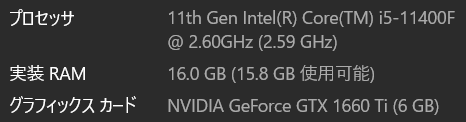
最新のハイスペックPCではありませんが、少し前のゲーミングPCとしてはよくある構成だと思います。
今の基準で見ると、ローカルLLM用としてはかなり余裕があるスペックとは言えません。
特にGPUのVRAMが6GBなので、動かせるモデルはかなり限られます。
それでも、Ollamaを入れてローカルLLMを動かすこと自体はできました。
正直に言うと、回答速度はかなり遅かったです。
ChatGPTのようにスムーズに返事が返ってくる感覚ではありません。
文章が少しずつ出てくるような感じで、サクサク会話するというより、「今、PCが頑張って考えているな」と見守る時間があります。
ただし、絶対に使えないかというと、そんなこともありませんでした。
短い質問や、簡単な文章生成であれば、時間はかかるものの一応使うことはできます。
軽めのモデルを選べば、ローカルLLMを体験するには十分でした。
今回試してみて感じたのは、「ローカルLLMはPCスペックの影響をかなり受ける」ということです。
同じAIでも、ChatGPTのようなクラウド型AIは外部の高性能サーバーで動いています。
一方で、Ollamaのように自分のPCで動かす場合は、自分のPCの性能がそのまま回答速度に影響します。
だからこそ、ローカルLLMを始めるときは「どのモデルを使うか」だけでなく、「自分のPCでどこまで動かせるか」を考える必要があります。
型落ちゲーミングPCでもローカルLLMは使える?
今回の体験から言えるのは、型落ちゲーミングPCでもローカルLLMを試すことはできるということです。
ただし、快適に使えるかどうかは別です。
自分の環境ではOllamaを使ってローカルLLMを動かすことはできましたが、回答速度はかなり遅く、ChatGPTのような快適さはありませんでした。
動くことと、快適に使えることは別物です。
自転車でコンビニに行くのと、雪道を自転車で札幌まで行くくらい違います。
とはいえ、「自分のPCの中でAIが動いている」という感覚はかなり面白いです。
AIをインターネット上のサービスとして使うのではなく、自分のPCに入れて動かしている感じがあります。
これは実際に試してみないとわかりにくい部分です。
ローカルLLMに興味がある人は、最初から高額なPCを買うより、まずは今あるPCで試してみるのがおすすめです。
そのうえで「もっと速く使いたい」「大きなモデルを動かしたい」と感じたら、VRAMの多いGPUを検討する流れが失敗しにくいと思います。
OllamaでローカルLLMを試す簡単な流れ

今回使ったOllamaは、ローカルLLMを自分のPCで動かすためのツールです。
細かい設定までやろうとすると難しくなりますが、まず試すだけなら流れはシンプルです。
大まかな手順は以下の通りです。
- Ollamaを公式サイトからダウンロードする
- PCにインストールする
- 使いたいLLMモデルを選ぶ
- コマンドを入力してモデルを起動する
- ローカル環境でAIに質問してみる
自分の場合も、まずはOllamaを入れて、軽めのモデルを動かしてみました。
最初は「本当に自分のPCでAIが動くのか?」という感じでしたが、実際に文章が返ってきたときは少し感動しました。
ただし、ここでPCスペックの差がかなり出ます。
高性能なPCならスムーズに返ってくる可能性がありますが、自分のようなGTX 1660 Ti 6GBの型落ちゲーミングPCでは、回答速度はかなり遅めでした。
とはいえ、「ローカルLLMを体験する」という意味では十分です。
本格的なOllamaの導入方法やおすすめモデルについては、別記事で詳しく解説予定です。
関連記事:Ollamaの始め方|ローカルLLMをWindows PCで動かす手順を初心者向けに解説
ローカルLLM用にPCを選ぶならVRAMをチェック
ローカルLLM目的でPCやGPUを選ぶなら、まず確認したいのはGPUのVRAM容量です。
CPUやメモリも大切ですが、ローカルLLMではVRAM不足がかなり効いてきます。
特に、これからゲーミングPCやGPUを選ぶなら、GPU名だけでなく「VRAMが何GBあるか」を必ず確認したほうがよいです。
AI用途も少し考えるなら、個人的にはVRAM 12GB以上をひとつの目安にすると選びやすいと思います。
以下のようなGPUやゲーミングPCは、ローカルLLM入門用としても候補になります。
・RTX 3060 12GB搭載PC
・RTX 4060 Ti 16GB搭載PC
・RTX 4070以上のGPU搭載PC
・RTX 3090 / RTX 4090などVRAM 24GBクラスのGPU
もちろん、いきなり高額なPCを買う必要はありません。
まずは今あるPCで試してみて、「もっと速くしたい」「大きなモデルを動かしたい」と思ったら、VRAMの多いGPUやBTOパソコンを検討する流れがおすすめです。
【アフィリエイトリンク設置候補】
・RTX 3060 12GB搭載PCを探す
・RTX 4060 Ti 16GB搭載PCを探す
・VRAM 12GB以上のゲーミングPCを探す
・ローカルLLM向けGPUを探す
PCスペック別・ローカルLLMの目安
ここからは、PCスペック別にローカルLLMをどれくらい動かせそうかの目安です。
あくまで目安なので、使うモデルや設定によって変わります。
メモリ16GB・GPUなしのPC
内蔵グラフィックだけのPCや、GPUが弱いノートPCでは、軽量モデルを試すのが現実的です。
2B〜4Bクラスの小さめモデルなら動く可能性があります。
ただし、速度はかなり遅めになりやすいです。
「とりあえずローカルLLMを体験したい」という人向けです。
GTX 1660 Ti 6GBクラス
今回自分が試した環境がこのあたりです。
軽量な7B前後の量子化モデルなら、動かせる可能性があります。
ただし、快適とは言いにくいです。
回答速度は遅くなりやすく、ChatGPTのようなテンポ感を期待すると少し厳しいです。
それでも、ローカルLLMを実際に体験するには十分です。
「まず触ってみたい」「自分のPCでAIが動く感覚を試したい」という人には、ぎりぎり現実的なラインだと思います。
RTX 3060 12GBクラス
ローカルLLM入門としてかなり現実的なのが、VRAM 12GBクラスのGPUです。
7B〜13Bクラスのモデルを試しやすくなります。
特に7Bや8Bクラスなら、かなり扱いやすくなるはずです。
これから中古や型落ちのゲーミングPCを選ぶなら、RTX 3060 12GB搭載モデルはローカルLLM入門としても現実的な候補になります。
快適に動くとは限りませんが、VRAM 6GBクラスよりも選べるモデルの幅は広がります。
RTX 4060 Ti 16GBクラス
VRAM 16GBになると、選べるモデルの幅が広がります。
13B〜14Bクラスも試しやすくなり、モデルによってはさらに大きめのものも候補に入ってきます。
AI用途も少し意識してPCを選ぶなら、RTX 4060 Ti 16GB搭載モデルも候補に入ります。
VRAM 16GBあると、ローカルLLMで試せるモデルの幅が広がります。
ゲームもAIもやりたい人には、かなりバランスのいいラインだと思います。
RTX 3090 / RTX 4090 24GBクラス
VRAM 24GBクラスになると、ローカルLLM環境としてかなり本格的です。
30B前後のモデルも視野に入り、7B〜14Bクラスなら余裕を持って使いやすくなります。
ただし、70Bクラスのような大きなモデルを快適に使うには、24GBでも足りない場面があります。
このあたりからは、かなり趣味と研究の世界です。
AIを使うというより、AIを飼う感じに近くなります。
しかも大型犬です。
初心者はまず今あるPCで試すのがおすすめ
ローカルLLMに興味があるからといって、いきなり高額なPCを買う必要はないと思います。
まずは今あるPCで、OllamaやLM Studioのようなツールを試してみるのがおすすめです。
Ollamaは、ローカルLLMを比較的簡単に動かせるツールです。
最初は少し難しそうに感じるかもしれませんが、一度動かしてみると「自分のPCでAIが動いている」という感覚がわかります。
LM Studioは、画面操作でモデルを探して実行しやすいので、初心者でも触りやすいです。
最初は7Bや8Bクラスの軽めのモデルから試すとよいです。
いきなり70Bモデルに挑戦するのは、登山初心者が急にエベレストへ行くようなものです。
まずは近所の山からです。
ChatGPTとローカルLLMはどちらがいい?
結論から言うと、普段使いならChatGPTのようなクラウド型AIのほうが楽です。
インストールも不要で、PCスペックもほとんど気にしなくていいからです。
スマホでも使えます。
一方で、ローカルLLMは自分のPCでAIを動かす楽しさがあります。
プライバシーを重視したい人、AIの仕組みに興味がある人、PCスペックを活かしたい人にはかなり面白い選択肢です。
つまり、どちらが上というより使い分けです。
普段の相談や文章作成はChatGPT。
自分のPCでAIを動かす実験はローカルLLM。
この使い分けが現実的だと思います。
普段使いであれば、まずはChatGPTのようなクラウド型AIから始めるのが一番わかりやすいです。
ChatGPT、Gemini、Claudeの違いを知りたい方は、以下の記事も参考になります。
関連記事:Claudeとは?ChatGPT・Claude Codeとの違いをブログ初心者向けにわかりやすく解説
PCを買うならどこを見るべき?
ローカルLLM目的でPCを選ぶなら、まず見るべきはGPUのVRAM容量です。
目安としては、以下のようになります。
・最低限試すなら:VRAM 6GB〜8GB
・入門として現実的:VRAM 12GB
・余裕を持ちたい:VRAM 16GB
・本格的に使いたい:VRAM 24GB以上
CPUや通常メモリも大事ですが、LLMではVRAM不足がボトルネックになりやすいです。
特に、ローカルLLM目的でゲーミングPCを選ぶなら、GPU名だけでなくVRAM容量を確認したほうがよいです。
同じように見えるGPUでも、VRAM容量が違うことがあります。
また、ノートPCよりデスクトップPCのほうが拡張性があります。
GPUを交換したり、メモリを増設したりしやすいからです。
すでにゲーミングPCを持っている人は、まず今の環境で試してみるのが一番です。
そのうえで不満が出てきたら、GPUやメモリの増設を検討する流れが無駄になりにくいです。
ローカルLLMも視野に入れてゲーミングPCを選ぶなら、GPU名だけでなくVRAM容量を確認するのがおすすめです。
まとめ
LLMとは、文章を理解したり作ったりするAIの頭脳のようなものです。
ChatGPTやGemini、Claudeの裏側でもLLMが使われています。
そして最近は、ローカルLLMとして自分のPCでAIモデルを動かすこともできるようになってきました。
ただし、ローカルLLMを快適に使うにはPCスペックが重要です。
特に大事なのはGPUのVRAM容量です。
今回、自分の型落ちゲーミングPCでOllamaを使ってローカルLLMを試してみました。
スペックは以下の通りです。
・CPU:11th Gen Intel Core i5-11400F
・メモリ:16GB
・GPU:NVIDIA GeForce GTX 1660 Ti 6GB
この環境でもローカルLLMを動かすことはできました。
ただし、回答速度はかなり遅く、ChatGPTのように快適とは言えませんでした。
それでも、絶対に使えないわけではありません。
軽めのモデルなら、ローカルLLMを体験するには十分です。
今回の結論としては、
「型落ちゲーミングPCでもローカルLLMは試せる。ただし快適さを求めるならVRAMの多いGPUが欲しくなる」
という感じです。
ローカルLLMに興味がある人は、まず今あるPCで試してみるのがおすすめです。
いきなり高額なPCを買うより、実際に触ってから「自分がどこまで必要なのか」を考えたほうが失敗しにくいです。
LLMは少し難しそうに見えますが、ざっくり言えば「AIの頭脳」です。
そしてローカルLLMは、その頭脳を自分のPCに入れて動かす方法です。
AIを使うだけでなく、AIを自分の環境で動かしてみる。
そこまでできると、AIの見え方が少し変わってきます。
最後に、ローカルLLM用にPCを選ぶなら、GPU名だけでなくVRAM容量を確認することが大切です。
まずは今あるPCで試す。
そのうえで、もっと快適に使いたくなったらVRAM 12GB以上のゲーミングPCやGPUを検討する。
この流れが一番失敗しにくいと思います。



コメント