
こんにちは。
突然ですが、あなたのダウンロードフォルダ、今どうなってますか?
僕のフォルダは、なかなかひどいです。
「スクリーンショット 2026-06-14 3.42.11.png」みたいなファイルが地層を形成していて、下のほうにはもう化石が埋まっていそうです。
触りたくない。
でも片付けたい。
この「触りたくないけど片付けたい」を、誰かに丸投げできたら最高ですよね。
その最新版っぽい存在が、今回試す Claude Cowork です。
一言でいうと、Claude Coworkは、
Claudeがチャット欄から出てきて、PC上の作業まで手伝ってくれるAIエージェント
です。
今回は、エンジニアでも何でもない僕が、このClaude Coworkに仕事を丸投げしてみました。
- Claude Coworkとは?
- Claude Codeとの違い
- Claude Coworkでできること
- 1. ファイル整理
- 2. 資料作成
- 3. 複数ソースの情報整理
- 実際に使ってみた
- 検証タスク1:ダウンロードフォルダ整理を丸投げ
- 検証タスク2:ブログ運営データからレポート作成
- 良かったところ
- 1. 作業を「説明」ではなく「実行」してくれる
- 2. 非エンジニアでも使いやすい
- 3. 仕事の“面倒な前処理”に強そう
- 微妙だったところ
- 1. 重要ファイルを任せるにはまだ緊張する
- 2. 指示が雑だと仕上がりも雑になる
- 料金と使い方
- Claude Coworkの始め方
- 使う前の注意点
- 1. 重要ファイルはコピーで試す
- 2. 削除は勝手にさせない
- 3. 作業後に必ず確認する
- どんな人に向いているか
- まとめ:チャットAIから「作業するAI」へ
Claude Coworkとは?
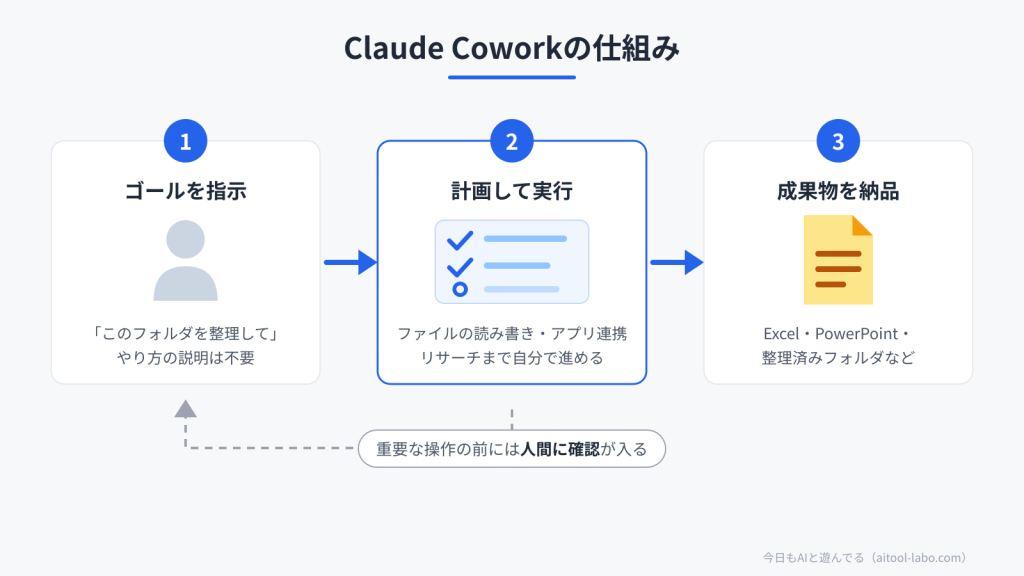
Claude Coworkは、Anthropicが提供している作業代行型のAIエージェントです。
通常のClaudeチャットと違い、Claude Desktopアプリ上で動き、ユーザーが許可したフォルダ内のファイルを読み込んだり、編集したり、新しくファイルを作ったりできます。
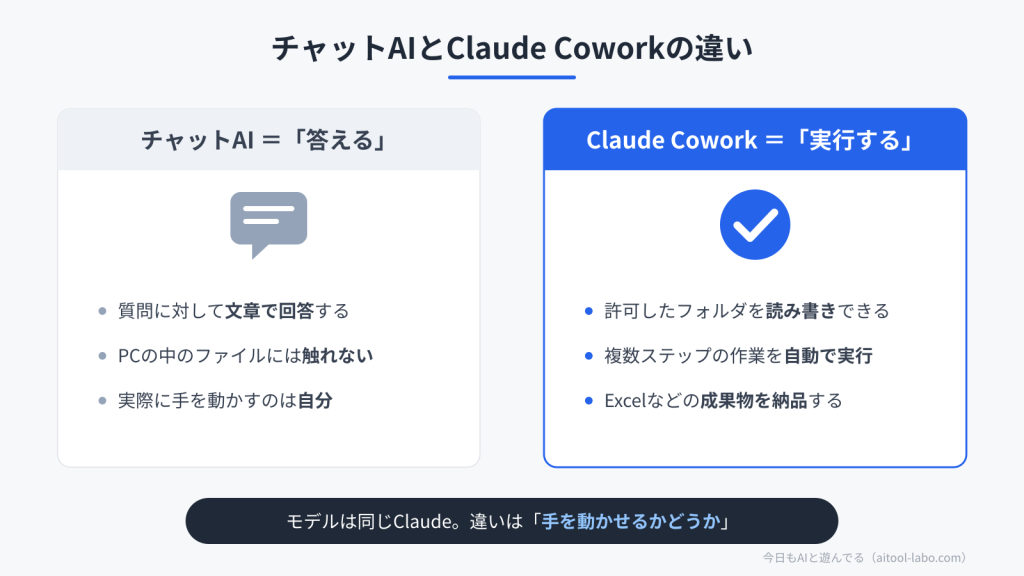
普通のチャットAIとの違いを、引っ越しに例えるとこんな感じです。
- チャットAI:段ボールの組み立て方を教えてくれる友達
- Claude Cowork:軍手をはめて、実際に荷物を運び出してくれる友達
チャットのClaudeは、どれだけ賢くても基本的には「こうするといいですよ」と教えてくれる存在です。
でもClaude Coworkは、指定したフォルダへのアクセス権を与えることで、実際にファイルを見て、整理して、必要に応じて成果物まで作ってくれます。
つまり、
「このExcel、こう直すといいですよ」
ではなく、
「直しておきました」
に近づいたということです。
この差、使ってみると想像以上に大きいです。
Claude Codeとの違い
Claude Coworkを理解するうえで、よく比較されるのが Claude Code です。
Claude Codeは、もともとエンジニア向けの作業支援ツールです。
ターミナル、つまり黒い画面を使って、コードの修正やアプリ開発などをClaudeに任せられるツールです。
一方で、Claude Coworkは、もっと一般的な仕事向けです。
たとえば、
- ファイル整理
- 資料作成
- レポート作成
- データ整理
- リサーチ内容のまとめ
- PowerPointやExcelなどの作成補助
こういった、いわゆるナレッジワーク向けの作業を想定しています。
ざっくり言うと、
- Claude Code:エンジニア向け
- Claude Cowork:非エンジニア向け
というイメージです。
Claude Codeが「開発者の相棒」だとしたら、Claude Coworkは「事務作業もできるAI同僚」に近いかもしれません。
黒い画面に怯えなくていい。
これは大事です。黒い画面、なんか怒られそうなので。
Claude Coworkでできること
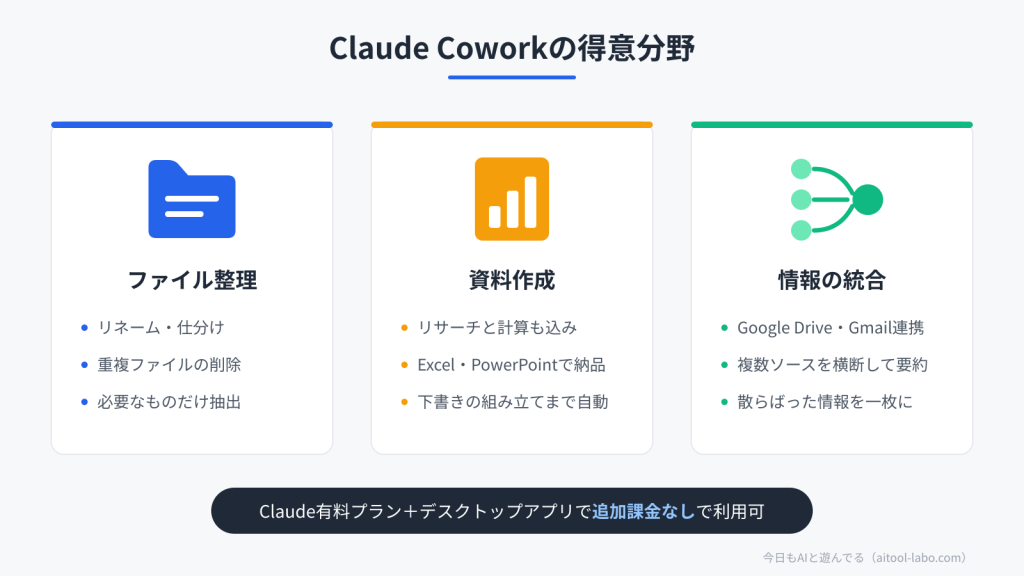
公式情報や実際の使い方を見る限り、Claude Coworkが得意そうなのは大きく3つです。
1. ファイル整理
散らかったフォルダを指定して、
- ファイル名をわかりやすく変える
- 種類ごとにフォルダ分けする
- 重複ファイルを探す
- 不要そうなファイルを洗い出す
といった作業を任せられます。
僕のように、ダウンロードフォルダが地層になっている人間にはかなり刺さります。
フォルダ整理って、地味に面倒なんですよね。
しかも一度ため込むと、もう見たくなくなる。
ファイル名を見るだけでHPが減る。
そこをAIに任せられるのは、かなりありがたいです。
2. 資料作成
Claude Coworkは、指定したファイルをもとに資料を作ることもできます。
たとえば、
- メモをもとにレポートを作る
- 複数の資料をまとめる
- 表を整理する
- Excel形式で出力する
- PowerPoint用の構成を作る
といった作業です。
普通のチャットAIでも文章の下書きは作れます。
でもClaude Coworkの場合は、ファイルを読み込んで、必要な作業を進めたうえで、成果物としてファイルを作れるのが大きな違いです。
「調べて」
「まとめて」
「表にして」
「資料っぽくして」
このへんをまとめて投げられるのは、かなり便利です。
3. 複数ソースの情報整理
Claude Coworkは、ローカルファイルだけでなく、Google DriveやGmailなどの外部サービスと組み合わせて使うことも想定されています。
たとえば、
- Gmailのやり取りをもとに案件状況を整理する
- Google Drive内の資料をまとめる
- 複数ファイルから必要情報だけ抜き出す
- 過去の資料をもとに新しい提案書を作る
といった使い方ができます。
これがうまく動くと、「どこに何があるかわからない問題」にかなり強そうです。
人間の仕事って、意外と作業そのものよりも、
「あのファイルどこだっけ?」
「あの件、誰とどこまで話したっけ?」
「前回の資料、どれが最新版だっけ?」
に時間を取られがちです。
Claude Coworkは、このへんの雑務をかなり削ってくれる可能性があります。
実際に使ってみた
ここからは、実際にClaude Coworkを使ってみた記録です。
今回試したのは、次の2つです。
- ダウンロードフォルダの整理
- ブログ運営用データのレポート作成
なお、Claude Coworkは実際にファイルを操作できるため、いきなり重要なフォルダを渡すのはおすすめしません。
今回は、テスト用のフォルダを作成し、その中に不要になっても困らないファイルを入れて検証しました。
AIにいきなり家の鍵を渡すのではなく、まずは玄関前の物置から任せる感じです。
検証タスク1:ダウンロードフォルダ整理を丸投げ
最初に試したのは、散らかったフォルダの整理です。
今回は、テスト用フォルダに以下のようなファイルを入れました。
- スクリーンショット画像
- Excelファイル
- Wordファイル
- よくわからない一時ファイル
- 名前だけでは中身がわからないファイル
ファイル数は、合計で【ここにファイル数】個です。
実際に投げた指示
Claude Coworkには、以下のように指示しました。
デスクトップ内のテストフォルダを確認して、内容や種類ごとにわかりやすく分類してください。
画像、PDF、Excel、Word、その他のようにフォルダ分けし、必要であればファイル名も内容がわかるように変更してください。
ただし、削除が必要なファイルがある場合は、勝手に削除せず、削除候補として一覧にまとめてください。
ポイントは、いきなり「消して」と言わないことです。
Claude Coworkには削除保護の仕組みがありますが、それでも最初は慎重に使った方が安心です。
特に大事なファイルが混ざっている可能性がある場合は、
削除はせず、候補だけ出して
と指示しておくのが安全です。
結果
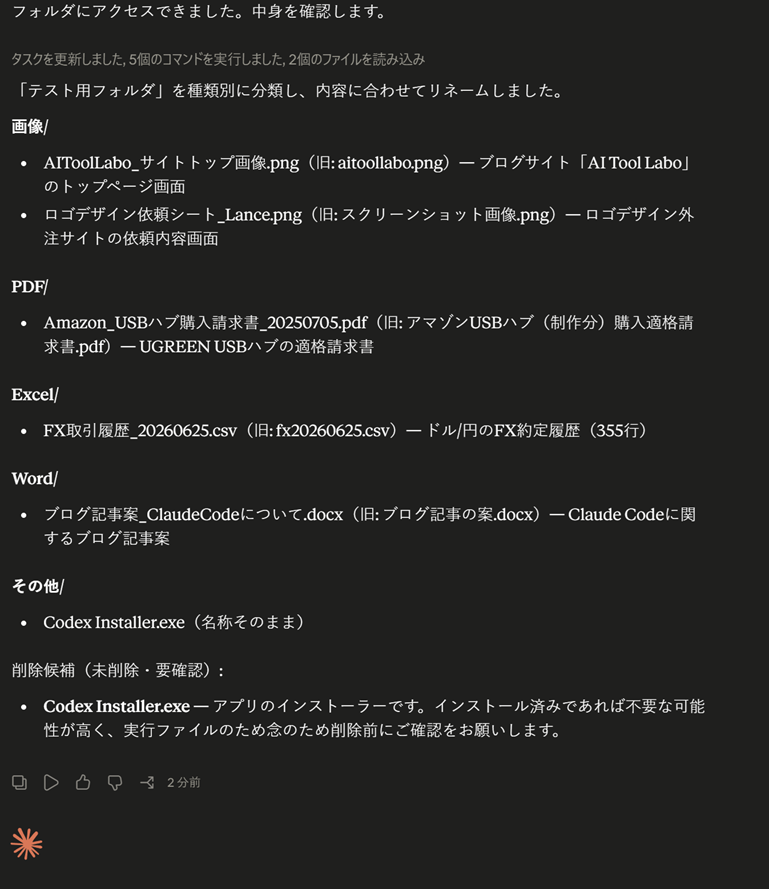
作業時間:【1分30秒程度】
PDFやその他画像ファイル等の中身を確認し、フォルダ内のファイルをフォルダ分け
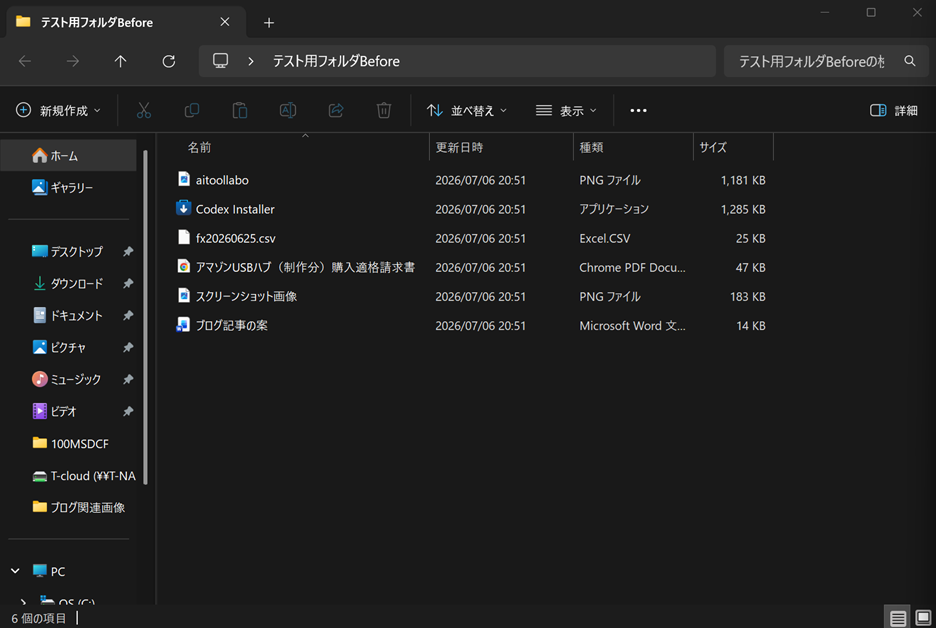
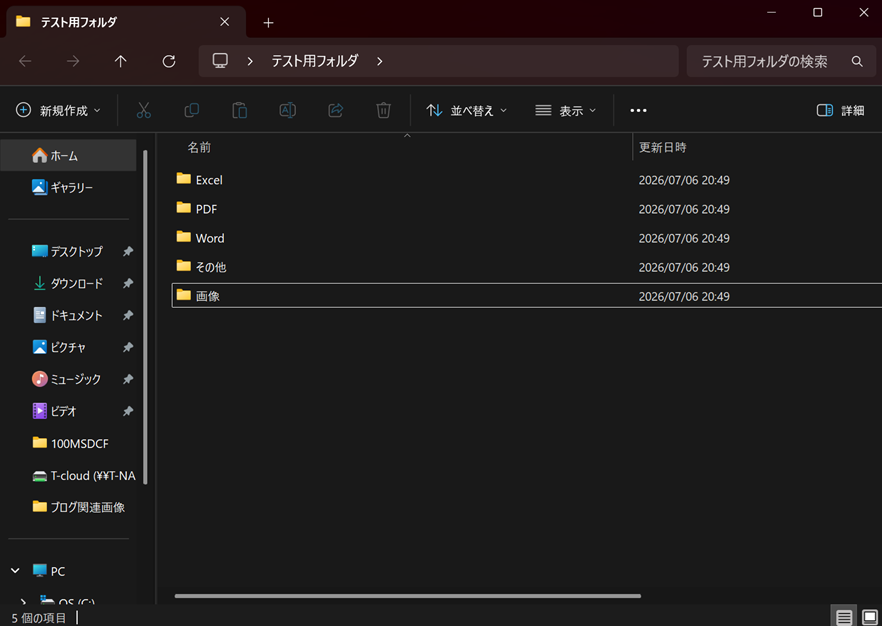
ファイルごとにフォルダ分けしてくれました。
使ってみた感想
【ここに実際の感想を追記】
進行状況を見ながら時には許可を求めてくるので完全にブラックボックスという感じではありませんでした。
ただし、ファイル名の付け方は少し好みが分かれそうです。自分の命名ルールがある人は、先に「ファイル名はこういう形式にして」と細かく指定した方がよさそうです。
検証タスク2:ブログ運営データからレポート作成
次に試したのは、ブログ運営用データの整理です。
AI Tool Laboの記事一覧や簡単なアクセスデータを用意し、Claude Coworkにレポート作成を依頼してみました。
今回渡したデータは以下です。
- 記事タイトル一覧
- カテゴリ
- 公開日
- 簡単なメモ
- アクセス数やクリック数のサンプルデータ
※実際の個人情報や重要な収益データは含めていません。
実際に投げた指示
Claude Coworkには、以下のように指示しました。
内のブログ記事一覧とアクセスデータを確認して、記事ごとの傾向を整理してください。
伸びている記事、改善が必要そうな記事、今後書くとよさそうな記事テーマをまとめてください。
最後に、Excel形式で一覧表を作成し、別途、改善提案をテキストファイルにまとめてください。

こういう作業は、普通のチャットAIでもある程度できます。
ただ、Coworkの場合はファイルを読んで、表を作って、成果物として保存するところまで任せられるのが違いです。
「アドバイスをもらう」ではなく、「資料化まで頼む」に近い感覚です。
結果
半端ないっす。時間としては大体10分いかないくらい
管理画面へログイン内容を確認書き出しみたいな感じでササっとできた印象です。
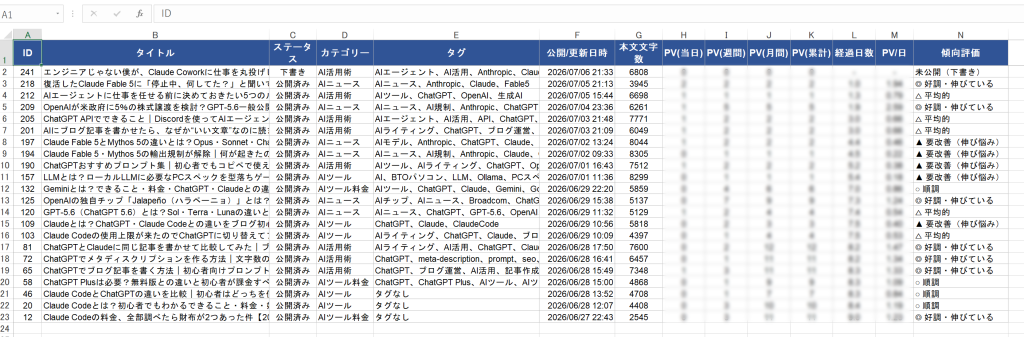
一部ぼかし入れさせていただきましたが評価してくれてます。
Excelにまとめるだけでなく、メモパッドにも書いてくれてました。
もはや人間並み?
使ってみた感想
時代は進化したものです。Windows95を使っていた小学生の私に教えてあげたいくらいです。
普通のチャットAIなら「こういう表にするといいですよ」で終わるところが、Claude Coworkでは実際にファイルとして出てくるのが大きな違いでした。
ただし、表の見やすさや細かい表現は、人間側で少し整えた方がよさそうです。
良かったところ
実際に使ってみて、良かった点は大きく3つあります。
1. 作業を「説明」ではなく「実行」してくれる
一番大きいのはここです。
チャットAIは基本的に、やり方を教えてくれる存在です。
でもClaude Coworkは、指定したフォルダ内で実際に作業してくれます。
これは体験としてかなり違います。
「このファイルをこう整理してください」と言うと、本当に整理しにいく。
この感覚は、普通のチャットAIとは別物です。
2. 非エンジニアでも使いやすい
Claude Codeのように、ターミナルを開いてコマンドを打つ必要はありません。
Claude DesktopアプリからCoworkモードを開き、タスクを投げるだけです。
もちろん、ファイル操作を任せる以上、最低限の注意は必要です。
ただ、エンジニアでなくても使える設計になっているのは大きいです。
「黒い画面は怖いけど、AIに作業は任せたい」
という人には、かなり合っていると思います。
3. 仕事の“面倒な前処理”に強そう
Claude Coworkは、いきなり完璧な最終成果物を作るというより、面倒な前処理に強い印象です。
たとえば、
- 散らかったファイルを整理する
- 複数資料をまとめる
- データを表にする
- レポートのたたき台を作る
- 情報を抜き出す
こういう作業です。
人間がやると地味に時間を食うけど、判断そのものはそこまで難しくない作業。
ここをAIに任せられるのはかなり便利です。
微妙だったところ
もちろん、良いことばかりではありません。
1. 重要ファイルを任せるにはまだ緊張する
Claude Coworkは実際にファイルを操作できます。
これは便利な反面、少し怖さもあります。
特に、仕事の重要書類や財務データ、個人情報が入ったフォルダをそのまま渡すのはおすすめしません。
まずはテスト用フォルダを作って、コピーしたファイルで試すのが安全です。
AIに家事を頼むとしても、いきなり金庫の整理は任せない方がいいです。
2. 指示が雑だと仕上がりも雑になる
これはどのAIにも言えることですが、指示がふわっとしていると、結果もふわっとします。
たとえば「いい感じに整理して」だけだと、自分の好みと違う整理になる可能性があります。
ファイル名の付け方、フォルダ分けのルール、削除してよいかどうかなどは、最初に明確に伝えた方がよさそうです。
おすすめは、こんな感じです。
- 削除はしない
- 不明なファイルは「確認待ち」に入れる
- ファイル名は日付_内容_種類にする
- 元ファイルはバックアップフォルダに残す
- 作業後に変更内容を一覧で出す
このくらい指定しておくと、かなり安心して使えます。
料金と使い方
Claude Coworkは、Claudeの有料プランに含まれています。
対象となるのは、Pro、Max、Team、Enterpriseなどの有料プランです。
Claude Proの場合、月額20ドルで利用できます。年払いの場合は月あたり17ドル相当です。
ただし、Claude Coworkは通常のチャットよりも利用上限を消費しやすいとされています。
つまり、Proに含まれているとはいえ、重い作業を何度も投げると制限に当たりやすくなる可能性があります。
本格的に毎日使うなら、Maxプランも検討対象になりそうです。
Claude Coworkの始め方
使い方はざっくり3ステップです。
- Claude Desktopアプリをインストールする
- Claudeの有料プランアカウントでログインする
- Coworkモードを開き、タスクを指示する
Claude CoworkはWeb版やモバイル版ではなく、Claude Desktopアプリで使う機能です。
また、作業中はClaude Desktopアプリを開いたままにしておく必要があります。
アプリを閉じるとセッションが終了するため、長めの作業を任せるときは注意が必要です。
使う前の注意点
Claude Coworkはかなり便利ですが、使う前に注意しておきたい点もあります。
1. 重要ファイルはコピーで試す
最初から本番フォルダを渡すのは避けた方がいいです。
まずはテスト用フォルダを作り、そこにコピーしたファイルを入れて試すのがおすすめです。
特に、仕事の書類、契約書、請求書、財務データ、個人情報が含まれるファイルは慎重に扱う必要があります。
2. 削除は勝手にさせない
Claude Coworkには削除保護がありますが、最初の指示では明確に、
削除はしないでください
と書いておくと安心です。
不要ファイルがある場合も、まずは「削除候補」として一覧化してもらうのが安全です。
3. 作業後に必ず確認する
Claude Coworkが作った成果物は、そのまま使う前に必ず人間が確認した方がいいです。
AIはかなり自然に資料を作れますが、内容が常に正しいとは限りません。
特に、数字、日付、固有名詞、リンク、引用元などは要チェックです。
ここを怠ると、AIが作ったそれっぽい資料をそのまま出してしまう危険があります。
それはちょっとした文明事故です。
どんな人に向いているか
Claude Coworkは、次のような人に向いていると思います。
- ファイル整理が苦手な人
- 資料作成のたたき台を早く作りたい人
- ブログや副業の作業を効率化したい人
- ExcelやPowerPoint作成を少しでも楽にしたい人
- Claude Codeは難しそうだけど、AIに作業を任せてみたい人
- 仕事用の情報があちこちに散らばっている人
逆に、以下のような人にはまだ慎重に使った方がよさそうです。
- 重要な機密ファイルを多く扱う人
- AIの出力を確認せずにそのまま使ってしまう人
- ファイル操作に強い不安がある人
- 細かいルール通りに完璧な成果物が必要な人
Claude Coworkは万能の家政婦ではありません。
どちらかというと、かなり優秀だけど、最初に部屋のルールを教える必要がある同僚です。
まとめ:チャットAIから「作業するAI」へ
Claude Coworkを使って感じたのは、AIの使い方が少し変わってきたということです。
これまでは、AIに「聞く」ことが中心でした。
でもClaude Coworkは、AIに「任せる」方向に近づいています。
- ファイルを整理する
- 資料を作る
- データをまとめる
- 複数の情報を統合する
- 成果物としてファイルを出す
こういうことができるようになると、AIは単なる相談相手ではなく、作業相手になってきます。
もちろん、まだ完全に任せきりにできるわけではありません。
重要な判断は人間がする必要がありますし、作業後の確認も必須です。
それでも、
「AIに聞く」から
「AIにやってもらう」へ
この流れはかなり強くなっていくと思います。
個人的には、Claude Coworkはかなり可能性を感じるツールでした。
特に、エンジニアではないけどAIで作業を効率化したい人にとっては、Claude Codeよりも入りやすい選択肢になりそうです。
それでは、また何か試したら報告します。
出典・参考
- Anthropic公式「The Future of AI at Work: Introducing Cowork」 (英語)
- Claude公式ヘルプ「Get started with Claude Cowork」 (英語)
- Claude公式「Plans & Pricing」 (英語)
※本記事の内容は執筆時点の情報をもとにしています。Claude Coworkの料金、対象プラン、機能、利用条件は変更される可能性があります。最新情報は公式サイトをご確認ください。


コメント