
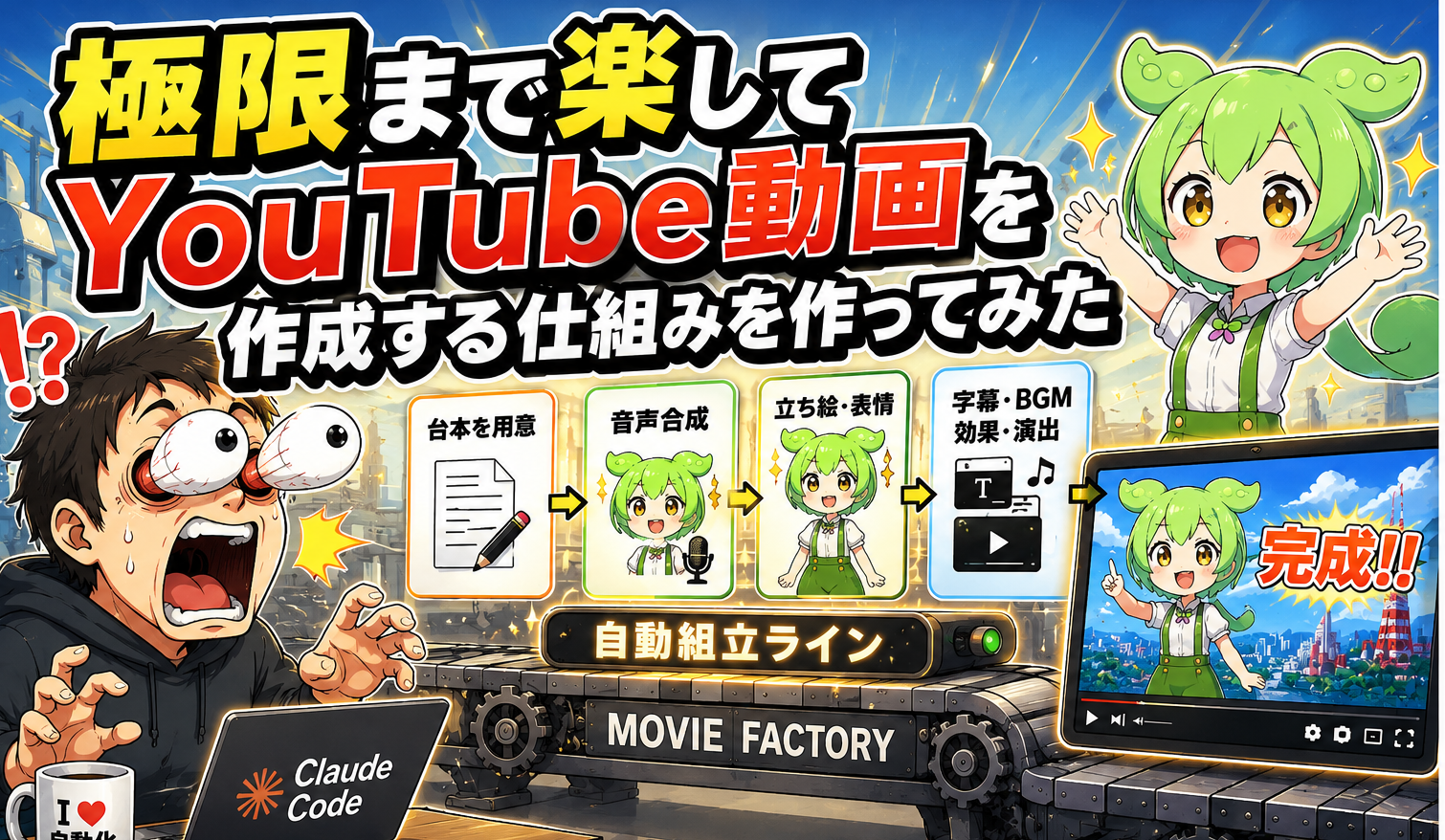
※記事の最後に今回作成した動画があります。
YouTube動画を作りたい。
でも、編集はできるだけしたくない。
台本を書いて、音声を作って、字幕を入れて、立ち絵を置いて、BGMを重ねて、場面転換を入れて、最後に書き出す。
やることが多い。
多すぎます。
動画を作る前から、もう少し疲れています。
できれば、もっと楽をしたい。
いや、できることなら極限まで楽をしたい。
そんなわけで、Claude Codeに相談しながら、YouTube向けのずんだもん動画を自動で組み立てる仕組みを作ることにしました。
名前は MOVIE FACTORY。←シンプルにダサいw
やりたいこともシンプルです。
台本を書いたら、動画が勝手に生えてくる。
人間がやることは、できるだけ少なくしたい。
理想はこれです。
- ネタを決める
- 台本を書く
- できた動画を確認して公開する
この3つだけ。
実際に作ってみると、コードの実装、エラーの確認、修正、処理の見直しは、基本的にClaude Code側が進めてくれました。
自分がやったことは、ざっくり言うと、
「こうしたい」
「それで進めてOK」
「許可します」
「出力された動画を確認する」
このくらいです。
もちろん、素材の利用規約の確認や、完成した動画の内容チェックは人間がやる必要があります。
ただ、動画を組み立てる仕組みそのものは、Claude Codeに相談しながら、ほぼ許可を出していく形で作ることができました。
結論から言うと、台本のテキストファイルを1個渡すだけで、立ち絵・音声・字幕・BGM・場面転換つきの動画を生成するところまで到達しました。
最初の本番動画では、1分48秒の動画がノーカットで書き出されました。
この記事では、極限まで楽してYouTube動画を作るために作った「MOVIE FACTORY」の流れと、Claude Codeにどこまで任せられたのかをまとめます。
まず目指したのは「1本の動画が自動で出ること」
最初から完璧なYouTube動画を作ろうとすると、たぶん挫折します。
なので、最初の目標はかなり低くしました。
表情差分はいらない。
BGMもいらない。
口パクもいらない。
細かい演出もいらない。
まずは、
台本 → 音声 → 立ち絵1枚+字幕 → 動画
この流れが最後まで通ればOK。
YouTubeに公開できるクオリティかどうかは、いったん後回しです。
まずは「1本出る」ことを優先しました。
台本の形式もシンプルにしました。
話者[表情]: セリフ
たとえば、こんな感じです。
ずんだもん[通常]: 今日は円安について話すのだ。
めたん[驚き]: いきなり経済の話ね。
この台本を読み込んで、セリフごとに音声を作り、立ち絵と字幕を組み合わせた短い動画クリップを作る。
それを順番につなげて1本の動画にする。
仕組みとしてはシンプルです。
ただ、自分で全部実装しようとすると、ここだけでも普通に大変です。
台本の読み込み。
音声ファイルの生成。
字幕の配置。
立ち絵の合成。
動画クリップの作成。
最後の結合。
ひとつひとつは小さな処理ですが、全部つなげるとなかなかの作業量になります。
そこでClaude Codeに「こういう流れにしたい」と伝えると、必要な処理を分解して、実装を進めてくれました。
自分は、出てきた提案を確認して、許可を出す。
感覚としては、コードを書いているというより、作業ラインを組んでもらっている感じに近かったです。
立ち絵や素材まわりは、人間が規約を確認する
今回、ずんだもん動画を作るために、坂本アヒル氏のフリー立ち絵素材を使わせてもらうことにしました。
ここは、人間がちゃんと確認すべき部分です。
キャラクターイラストや音声合成まわりは、著作権や利用規約の確認が大事です。
なので、AIに勝手に外部サイトから素材を探して取ってこさせるのではなく、人間が公式サイトや配布ページを確認し、規約を読んだうえで素材をダウンロードしました。
ここは自動化しません。
というより、自動化してはいけない部分です。
動画作成を楽にするのはいいですが、素材の権利確認まで雑にすると、あとで大変なことになる可能性があります。
極限まで楽をしたい。
でも、規約確認だけはサボらない。
ここはかなり大事です。
Claude Codeに任せる部分と、人間が判断する部分を分ける。
今回の開発では、この切り分けも重要でした。
立ち絵の合成もClaude Codeが処理を組んでくれた
立ち絵素材は、目・眉・口・服などのパーツが分かれている形式でした。
それぞれのパーツを組み合わせることで、「通常」「喜び」「驚き」など複数の表情を作れます。
ただ、これを手作業で毎回組み合わせるのは面倒です。
そこで、表情ごとに必要なパーツを組み合わせて、自動で立ち絵を作る仕組みをClaude Codeに組んでもらいました。
このときに必要だったのが、透過画像の扱いや、ファイル名の読み取り、パーツの組み合わせなどです。
たとえば、
- 透過PNGの背景が黒くならないようにする
- 似たような文字が含まれるファイル名を正しく扱う
- 実際に存在するパーツ名を読み取って処理する
- 合成後の画像を正しく動画に渡す
こういう細かい部分があります。
自分でひとつずつ調べながら直していたら、かなり時間がかかったと思います。
でも今回は、Claude Codeが処理の流れを確認しながら、必要な修正を進めてくれました。
自分は、
「背景が黒くなっている」
「この表情が出ない」
「この素材を使いたい」
と伝える。
Claude Codeが原因を確認する。
修正案を出す。
自分が許可する。
出力を確認する。
この流れで進みました。
この時点で、かなり「楽している感」がありました。
台本を書くと、音声・字幕・立ち絵が自動で組み上がる
次に作ったのは、台本から動画の各要素を自動で組み立てる部分です。
台本には、話者・表情・セリフを書きます。
すると、その情報をもとに、
- どのキャラクターを表示するか
- どの表情にするか
- どの音声を作るか
- どの字幕を出すか
- どの順番で動画にするか
を自動で処理します。
人間が動画編集ソフトを開いて、1つずつ音声を並べたり、字幕を入れたりする必要はありません。
ここがかなり大きいです。
動画編集で面倒なのは、1つ1つの作業が小さいのに、数が多いことです。
セリフが増えれば、音声も増える。
字幕も増える。
カットも増える。
確認箇所も増える。
でも、台本をもとに自動生成できれば、この作業量をかなり減らせます。
台本を書く。
実行する。
動画が出る。
理想にかなり近づいてきました。
YouTube動画っぽくするために見栄えを強化する
最初にできたものは、正直「動画が出た」というだけでした。
YouTubeに出すなら、もう少し見やすくしたい。
そこでClaude Codeに相談しながら、見栄えを強化していきました。
追加したのは、主にこのあたりです。
- 表情差分
- 話者ごとの字幕色分け
- BGM
- 画面録画の挿入
- 場面転換のテロップ
- 立ち絵の軽い揺れ
- 口パク
- フェード演出
ここまで来ると、ようやく「YouTube動画っぽい」雰囲気が出てきます。
特に、話者ごとに字幕の色を変えるだけでもかなり見やすくなります。
ずんだもんのセリフはこの色。
別の話者はこの色。
それだけで、誰が話しているかが直感的にわかります。
BGMも、台本に指定すれば自動で重なるようにしました。
「この動画ではこのBGMを使う」と台本側に書けば、あとは自動で読み込んで音量を調整する。
表情も、台本側で指定すれば切り替わる。
つまり、動画編集ソフトを開いて細かく触るのではなく、台本を書く段階で演出も指定する形です。
このあたりの実装も、基本的にはClaude Codeに「こうしたい」と伝え、提案された方針を確認して、許可を出して進めました。
動画編集をしているというより、Claude Codeに作業ラインを組んでもらっている感覚です。
音量調整や字幕の見切れもClaude Code側で修正
動画として形になってくると、細かい問題も出てきます。
たとえば、BGMを入れたらセリフの声まで小さくなったり、長い字幕が画面からはみ出したりしました。
ただ、今回はそのたびに自分で細かく調べる必要はありませんでした。
Claude Codeに状況を伝えると、音声処理の流れや字幕処理の仕組みを確認して、修正してくれました。
BGMについては、音を合成するツール側のデフォルト挙動が原因でした。
複数の音を混ぜるときに、音割れを防ぐため、自動で全体の音量を下げる仕様になっていたようです。
BGMだけを小さくしたい。とClaudeCodeが直接判断
BGM側だけを絞る
字幕については、日本語の長い文章がうまく改行されず、画面の端で見切れる問題がありました。
日本語には英語のような単語ごとのスペースがないため、自動改行が思ったように効かないことがあります。
ここもClaude Codeが、一定の文字数ごとに強制的に改行を入れる処理を追加してくれました。
かなり力技です。
でも、確実です。
自動化では、きれいな理論より「毎回ちゃんと動く」ことの方が大事な場面があります。
「声が小さくなっている」
「字幕がはみ出している」
をCloudeCodeで認識、許可さえすれば自動で修正・チェックまでしてくれます。
本当にこの流れだけでした。
最初の本番動画を作ってみる
仕組みがある程度できたので、最初の本番動画を作ることにしました。
ネタは、円安になると日本はどうなるのか。←ここだけ決めました。
時事性がありつつ、炎上しにくい経済解説ものです。
台本を書いて、実行。
すると、1分48秒の動画がノーカットで生成されました。
台本から音声が作られ、立ち絵が表示され、字幕が入り、BGMが重なり、場面転換も入る。
「台本を書いたら動画が生えてくる」に、かなり近いところまで来ました。
ここは普通に感動しました。
もちろん、完成動画の確認は必要です。
字幕が見やすいか。
音量バランスはおかしくないか。
内容に間違いはないか。
素材の使い方に問題はないか。
ここは人間が見るべきです。
でも、動画を組み立てる作業そのものはかなり減りました。
これは大きいです。
ただし、完璧にはまだほど遠い
ここまで書くと、かなりすごい仕組みが完成したように見えるかもしれません。
でも、正直に言うと、完成度としてはまだまだです。
動画は確かに自動で出てきました。
台本から音声が作られ、立ち絵が表示され、字幕が入り、BGMも重なり、1本の動画として書き出されました。
ただ、実際に見ると、
- 字幕の見せ方はもっと調整したい
- 間の取り方はまだ機械っぽい
- 立ち絵の動きももう少し自然にしたい
- テンポ感は動画ごとに調整が必要、若干ずれもあります
- サムネイルやタイトル作成はまだ別作業
- 内容の正確性チェックは人間が必要
という感じで、完璧にはほど遠いです。
「これでYouTube運営が完全自動化できる!」というより、現時点では 動画編集の面倒な部分をかなり減らせる仕組みができた という感覚に近いです。
でも、自分にとってはそれで十分大きな前進でした。
今までは、動画を作ろうと思った時点で、編集作業の面倒さが頭に浮かんで手が止まっていました。
それが今は、台本を書けば、とりあえず動画の形までは持っていける。
この差はかなり大きいです。
完璧な動画を一発で作る工場ではなく、まず形にするための工場。
MOVIE FACTORYは、今のところそんな存在です。
実際にできた動画
実際に作った動画がこちらです。
今回は「円安になると日本はどうなるのか」というテーマで、台本から動画を自動生成してみました。
完成度としてはまだ改善点がありますが、台本をもとに、音声・字幕・立ち絵・BGM(うっすら)つきの動画が自動で出てくるところまでは確認できました。
ここから字幕の見せ方やテンポ、演出を調整していけば、もっと実用的な形に近づけられそうです。
今、人間がやることはかなり少ない
最終的に、人間がやることはかなり少なくなりました。
今の流れはこうです。
- ネタを決める
- 台本を書く
- 必要なら画面録画の素材を用意する
- Claude Codeの提案や変更に許可を出す
- できた動画を試写する
- 問題なければ公開する
実装や修正の多くは、Claude Codeが確認しながら進めてくれます。
自分は、方向性を伝える。
許可を出す。
結果を確認する。
この役割分担です。
もちろん、完全放置で商用レベルのYouTube動画が無限に作れる、という話ではありません。
台本の質は人間が見ないといけません。
内容の正確性も確認が必要です。
素材の利用規約も人間が確認する必要があります。
完成動画の試写も必須です。
ただ、編集作業やコード修正の負担はかなり減りました。
目標にしていた「台本さえ書き終えていれば15分以内に動画を組み立てる」は、十分に達成できそうです。
極限まで楽しても、企画と台本は残る
今回、MOVIE FACTORYを作って一番感じたのはこれです。
自動化が消してくれるのは、作業であって、企画と台本ではない。
立ち絵を置く。
音声を書き出す。
字幕を焼き込む。
BGMを重ねる。
動画を書き出す。
こういう作業は、かなり自動化できます。
しかも今回は、その自動化の仕組み自体もClaude Codeがかなり作ってくれました。
自分は、こうしたいと伝える。
Claude Codeが確認して作る。
必要なところで許可を出す。
出てきた動画を見る。
この流れです。
でも、
何を話すのか。
どんな切り口にするのか。
誰に向けて作るのか。
どこで笑いを入れるのか。
どこで納得してもらうのか。
このあたりは、まだ人間の仕事です。
動画が量産型になるかどうかは、結局この工場に何を投入するか次第です。
台本が雑なら、雑な動画が高速で出てきます。
逆に、台本が面白ければ、面白い動画をかなり楽に作れる可能性があります。
自動化は、魔法というより工場です。
良い材料を入れれば、良いものが出てくる。
雑な材料を入れれば、雑なものが高速で出てくる。
便利だけど、そこは正直です。
まとめ:完璧ではないけれど、動画作成のハードルはかなり下がった
今回は、Claude Codeと一緒に、YouTube向けずんだもん動画の自動組立ライン「MOVIE FACTORY」を作ってみました。
1日で作ったものとしては、かなり満足しています。
できるようになったことは、次のとおりです。
- 台本ファイルの読み込み
- 話者ごとの音声生成
- 立ち絵の表示
- 表情差分の切り替え
- 字幕の自動表示
- BGMの合成
- 場面転換
- 口パク
- 立ち絵アニメーション
- 1本の動画として書き出し
もちろん、完成度はまだまだです。
字幕の見せ方。
間の取り方。
テンポ調整。
サムネイル自動生成。
YouTube Shorts用の縦動画対応。
台本チェック機能。
改善したいところはたくさんあります。
ただ、最初の目的だった、
極限まで楽してYouTube動画を作る
という状態には、かなり近づきました。
今回おもしろかったのは、仕組みを自分で全部手作業で作ったというより、Claude Codeに相談しながら、ほぼ許可を出していく形で組み上がっていったことです。
トラブルが起きても、Claude Codeが原因を確認して、修正して、次に進めてくれる。
自分は方向性を伝え、許可し、完成物を確認する。
これだけでも、かなりのところまで行けました。
AIで何かを作るとき、「全部自動で完璧にやってくれる」と考えると、たぶん期待外れになります。
でも、面倒な作業をひとつずつ潰していく相棒として使うなら、Claude Codeはかなり強いです。
動画編集が苦手でも、プログラミングが専門でなくても、やることを分けて、ひとつずつClaude Codeに相談すれば、自分用の小さな自動化ツールは作れます。
「台本を書いたら動画が生えてくる」
最初は冗談みたいな目標でしたが、実際にやってみると、思ったより現実的でした。
ただし、まだ完璧ではありません。
でも、完璧ではないからこそ、ここから育てていく楽しさがあります。
次は、この工場にどんな台本を流し込むか。
結局そこが、一番大事で、一番難しいところです。
使用素材・クレジット
今回の動画制作では、以下の音声ソフト・キャラクター素材を使用しています。
- 音声合成:VOICEVOX
- 使用音声:VOICEVOX:ずんだもん VOICEVOX:四国めたん
- 立ち絵素材:坂本アヒル 様「ずんだもん立ち絵素材」「四国めたん立ち絵素材」
- 使用キャラクター:ずんだもん 四国めたん
VOICEVOXおよび各キャラクター素材は、それぞれの利用規約を確認したうえで使用しています。
音声や立ち絵素材は、AIに勝手に取得させるのではなく、人間が配布元と利用規約を確認したうえで使用しました。
極限まで楽をしたいとはいえ、素材の権利確認とクレジット表記だけは省略できません。
関連リンク
VOICEVOX公式サイト
https://voicevox.hiroshiba.jp/
VOICEVOX ソフトウェア利用規約
https://voicevox.hiroshiba.jp/term/
坂本アヒル 様「ずんだもん立ち絵素材」
https://www.pixiv.net/artworks/92641351
坂本アヒル 様「四国めたん立ち絵素材」
https://www.pixiv.net/artworks/92641379


コメント