
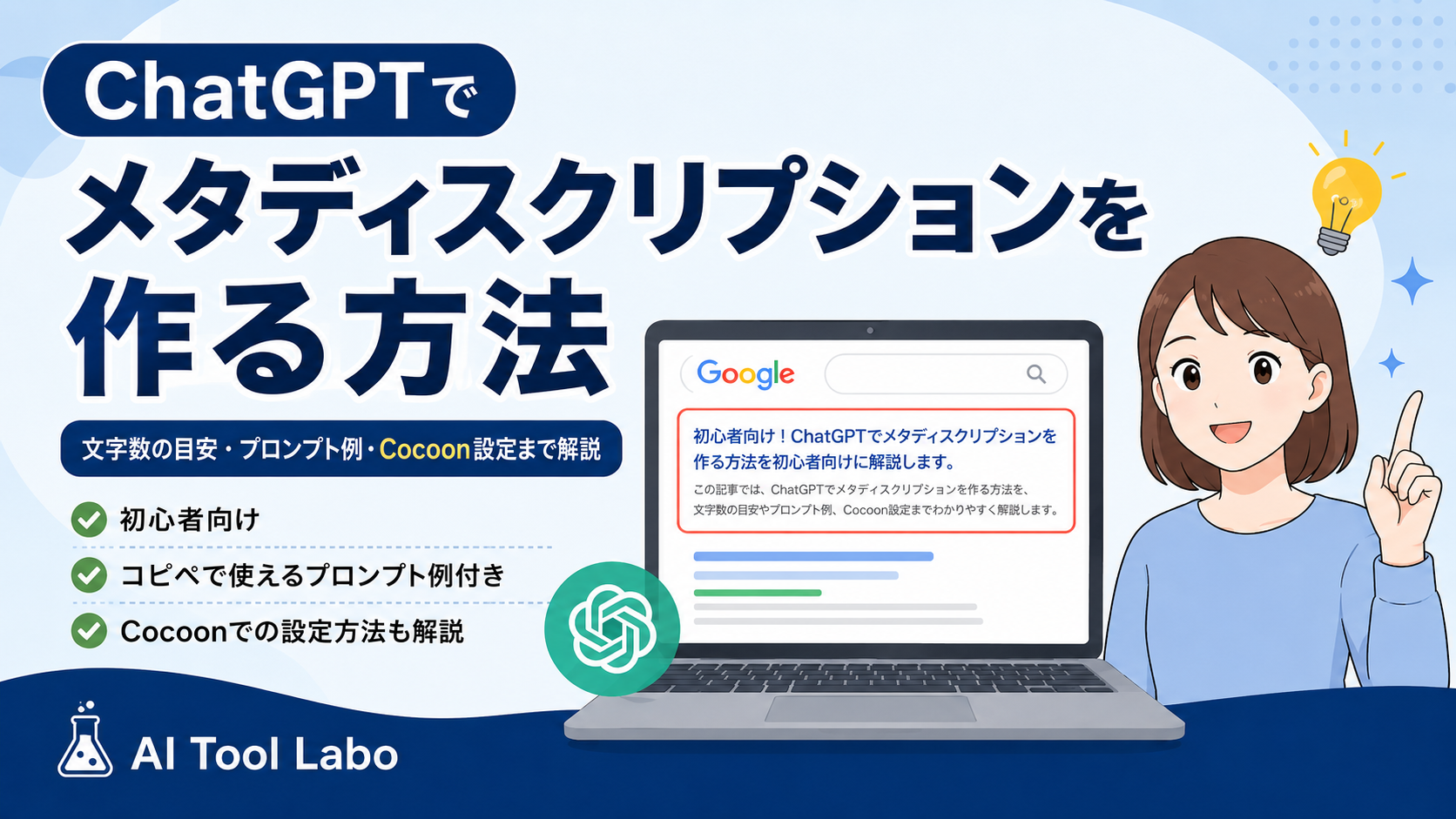
ブログ記事を書いたあとに、意外と忘れがちなのが メタディスクリプション です。
本文を書いて、アイキャッチ画像を入れて、カテゴリを設定して、やっと公開できると思ったら、
「メタディスクリプションって何を書けばいいの?」
「文字数はどれくらいがいいの?」
「ChatGPTにどう頼めばいいの?」
「Cocoonではどこに入力するの?」
となりがちです。
地味だけど、検索結果で読者に見られる大事な部分です。
お店でいうと、看板の下にある一言紹介みたいなものです。
ChatGPTを使うと、このメタディスクリプションもかなり簡単に作れます。
ただし、ChatGPTに丸投げすると、少しぼんやりした説明文になることもあります。
この記事では、初心者向けに ChatGPTでメタディスクリプションを作る方法、文字数の目安、Cocoonでの設定場所、すぐに使えるプロンプト例を紹介します。
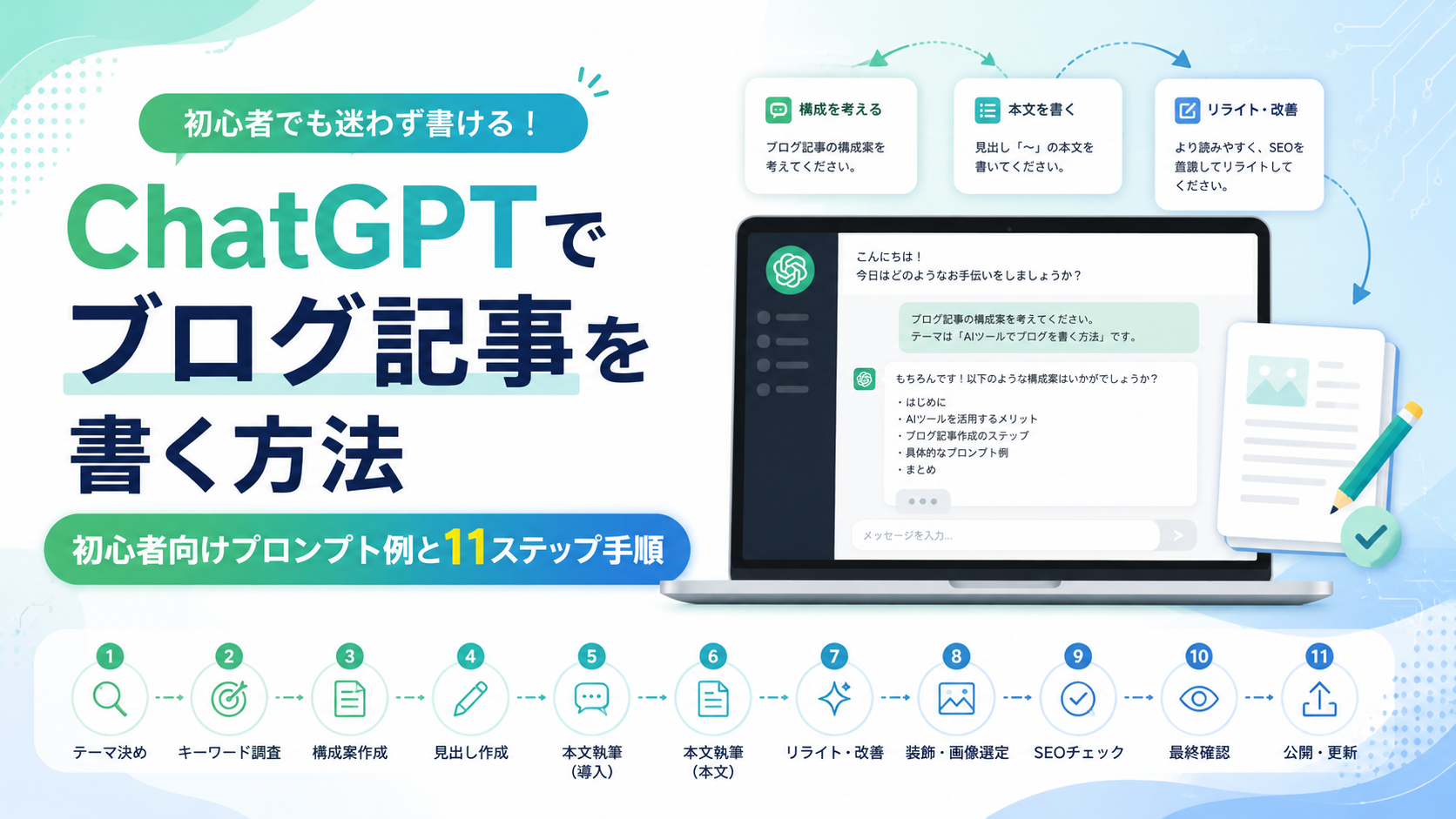
ブログ記事全体の作り方から知りたい方は、先にこちらの記事も参考にしてください。
→ ChatGPTでブログ記事を書く方法|初心者向けプロンプト例と11ステップ手順
メタディスクリプションとは?
メタディスクリプションとは、Webページの内容を短く説明する文章のことです。
Google検索などでページが表示されたときに、タイトルの下に説明文として出ることがあります。
たとえば、ブログ記事なら、
- この記事で何がわかるのか
- 誰向けの記事なのか
- どんな悩みを解決できるのか
を短くまとめた文章です。
ただし、メタディスクリプションを設定しても、必ずその文章が検索結果に表示されるわけではありません。
検索キーワードやページ内容によって、Googleが本文から別の文章を表示する場合もあります。
とはいえ、設定しておくことで、検索結果で記事内容を伝えやすくなります。
メタディスクリプションはSEOに効果ある?
メタディスクリプションを入れたからといって、それだけで検索順位が上がるわけではありません。
ここは誤解しやすいところです。
メタディスクリプションは、直接順位を上げる魔法の文章ではありません。
ただし、検索結果で記事内容がわかりやすく伝われば、クリックされやすくなる可能性があります。
つまり、メタディスクリプションは、
順位を上げるための文章というより、クリックしてもらうための説明文
と考えるとわかりやすいです。
せっかく検索結果に表示されても、説明文がよくわからないとクリックされにくくなります。
逆に、
「この記事なら自分の悩みに答えてくれそう」
と思ってもらえれば、クリックされる可能性が上がります。
メタディスクリプションは、検索結果での小さな営業トークです。
しつこすぎてもダメ、薄すぎてもダメ。ちょうどいい一言が大事です。
メタディスクリプションの文字数目安
メタディスクリプションの文字数は、だいたい 100〜120文字前後 を目安にすると書きやすいです。
長すぎると検索結果で途中までしか表示されない場合があります。
短すぎると、記事の内容が伝わりにくくなります。
初心者は、まずはこのくらいを意識すればOKです。
おすすめ:100〜120文字前後
ただし、文字数にこだわりすぎる必要はありません。
大事なのは、読者が見たときに、
「この記事を読むと何がわかるのか」
が伝わることです。
良いメタディスクリプションの条件
良いメタディスクリプションには、いくつか共通点があります。
記事内容がすぐにわかる
まず大事なのは、記事の内容がすぐにわかることです。
たとえば、この記事なら、
ChatGPTでメタディスクリプションを作る方法
がテーマです。
なので、説明文にもこの内容を入れます。
誰向けの記事かがわかる
初心者向けの記事なら、「初心者向け」と入れると伝わりやすいです。
たとえば、
- 初心者向け
- WordPress初心者向け
- ブログ初心者向け
- Cocoon利用者向け
のように、誰に向けた記事なのかを入れるとクリックされやすくなります。
読むメリットがわかる
読者は、
「この記事を読むと何が得られるのか」
を見ています。
なので、
- 作り方がわかる
- 文字数の目安がわかる
- プロンプト例が使える
- 書き方のコツがわかる
- 失敗しやすい点がわかる
- Cocoonでの入力場所がわかる
など、読むメリットを入れると良いです。
キーワードを自然に入れる
狙いたいキーワードも自然に入れます。
今回なら、
- ChatGPT
- メタディスクリプション
- 作り方
- 文字数
- プロンプト例
- Cocoon
- 初心者向け
あたりです。
ただし、キーワードを詰め込みすぎると不自然になります。
メタディスクリプションは、キーワード置き場ではありません。
読者に向けた説明文です。
ChatGPTでメタディスクリプションを作る手順

ChatGPTでメタディスクリプションを作るなら、以下の流れがおすすめです。
- 記事タイトルを用意する
- 記事の見出しを用意する
- 誰向けの記事かを伝える
- 文字数を指定する
- 3案くらい出してもらう
- 自分で一番自然なものを選ぶ
- 必要なら少し修正する
いきなり、
「メタディスクリプションを作って」
だけだと、少しふわっとした文章になりやすいです。
ChatGPTには、記事タイトル・読者・内容・文字数 をセットで渡すのがコツです。
基本プロンプト

まずは、これを使えばOKです。
以下の記事タイトルに合うメタディスクリプションを120文字前後で3案作ってください。
検索結果でクリックされやすく、初心者向けであることが伝わる文章にしてください。

記事タイトル:
ここに記事タイトルを入れる

記事内容:
ここに記事の内容を簡単に入れる
たとえば、この記事ならこうです。
以下の記事タイトルに合うメタディスクリプションを120文字前後で3案作ってください。
検索結果でクリックされやすく、初心者向けであることが伝わる文章にしてください。

記事タイトル:
ChatGPTでメタディスクリプションを作る方法|文字数の目安・プロンプト例・Cocoon設定まで解説

記事内容:
ChatGPTを使ってブログ記事のメタディスクリプションを作る方法を解説。文字数の目安、書き方のコツ、Cocoonでの設定場所、すぐ使えるプロンプト例を紹介する記事。
このように、タイトルと記事内容をセットで渡すと、かなり使いやすい文章が出てきます。
さらに精度を上げるプロンプト
もう少し精度を上げたい場合は、見出しも一緒に渡します。
以下の記事タイトルと見出し構成をもとに、メタディスクリプションを120文字前後で5案作ってください。

条件:
・初心者向け
・検索結果でクリックしたくなる自然な文章
・キーワードを詰め込みすぎない
・記事を読むメリットが伝わる
・120文字前後

記事タイトル:
ここに記事タイトルを入れる

見出し構成:
ここにH2見出しを貼る
記事の見出しを入れることで、ChatGPTが記事全体の内容を理解しやすくなります。
本文を全部貼らなくても、見出しだけで十分な場合が多いです。
出力された文章をそのまま使っていい?
ChatGPTが作ったメタディスクリプションは、そのまま使えることもあります。
ただし、できれば少しだけ自分で確認したほうがいいです。
見るポイントは以下です。
- 記事内容とズレていないか
- 誇張しすぎていないか
- 初心者にもわかりやすいか
- キーワードを詰め込みすぎていないか
- クリックしたくなる自然な文章か
- 文字数が長すぎないか
特に気をつけたいのは、記事に書いていない内容を入れないことです。
たとえば、記事内で「SEOで上位表示する方法」まで詳しく書いていないのに、
上位表示を狙える方法を解説
のように書くと、少し盛りすぎです。
メタディスクリプションは、読者との約束です。
入り口で盛りすぎると、本文でがっかりされます。
焼肉食べ放題って書いてあるのに、出てきたのが枝豆だけみたいなものです。

悪いメタディスクリプション例
悪い例も見ておきます。
この記事では、ChatGPTとメタディスクリプションについて解説します。
これだと少し弱いです。
何がわかるのか、誰向けなのか、読むメリットが伝わりません。
もうひとつ。
ChatGPT メタディスクリプション 作り方 プロンプト SEO 初心者 ブログ WordPress Cocoon おすすめ 使い方 解説
これはキーワードを詰め込みすぎです。
検索エンジン向けに見えて、読者には読みづらいです。
メタディスクリプションは、ロボットへの呪文ではありません。
人間に向けた説明文です。
良いメタディスクリプション例
良い例はこんな感じです。
ChatGPTでメタディスクリプションを作る方法を初心者向けに解説。文字数の目安、書き方のコツ、すぐ使えるプロンプト例を紹介します。
この記事の内容がすぐにわかります。
さらに、初心者向けであること、プロンプト例があることも伝わります。
もう少しブログ運営寄りにするなら、こうです。
ブログ記事のメタディスクリプションをChatGPTで作る方法を解説。Cocoonでの入力場所、文字数の目安、コピペで使えるプロンプト例を紹介します。
Cocoonユーザー向けなら、こちらも良いです。
なぜCocoonを使うのか?
このサイトでは、WordPressテーマに Cocoon を使っています。
Cocoonは無料で使えるWordPressテーマで、ブログ初心者でも扱いやすいのが特徴です。
特に便利なのは、記事ごとにメタディスクリプションを設定できるところです。
SEO専用プラグインを追加しなくても、投稿編集画面からタイトルやメタディスクリプションを入力できるので、最初のブログ運営ではかなり助かります。
有料テーマを使えばデザインや機能がさらに充実する場合もありますが、最初からお金をかけすぎる必要はありません。
まずはCocoonで記事作成・カテゴリ整理・内部リンク・メタディスクリプション設定に慣れていく。
この流れが、初心者にはかなり現実的だと思います。
Cocoonでメタディスクリプションを入れる場所
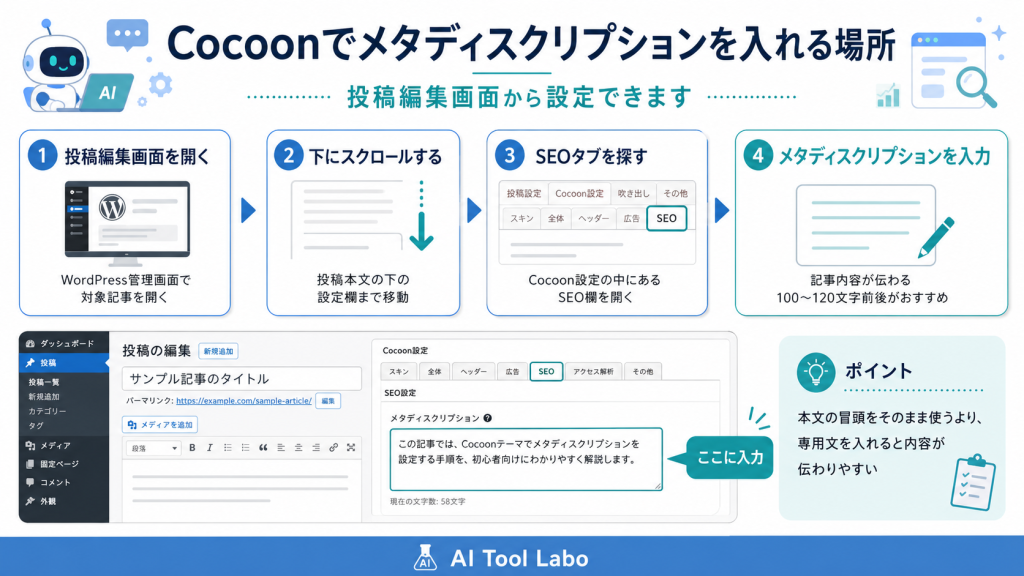
Cocoonを使っている場合、記事ごとのメタディスクリプションは投稿編集画面から設定できます。
だいたいの流れは以下です。
- WordPress管理画面で投稿を開く
- 記事編集画面を下にスクロールする
- 「SEO」設定欄を探す
- 「メタディスクリプション」に文章を入力する
- 更新または公開する
Cocoonでは、記事ごとにメタディスクリプションを入れておくと管理しやすいです。
何も入力しない場合は、本文の冒頭などが自動で使われることがあります。
ただ、本文冒頭がそのまま説明文になると、
「ブログを書こうと思っても……」
のような少しぼんやりした文章になることがあります。
検索結果でクリックしてもらうためには、記事ごとに専用文を入れておくのがおすすめです。
メタディスクリプション以外の公開前チェックもまとめて確認したい方は、こちらの記事も参考になります。
→ ChatGPTでブログ記事を書く方法|初心者向けプロンプト例と11ステップ手順
ChatGPTにメタディスクリプションをチェックしてもらう
メタディスクリプションを作ったら、ChatGPTにチェックしてもらうのもおすすめです。
ここでは、記事全体ではなく メタディスクリプションだけ をチェックしてもらいます。
以下のメタディスクリプションをチェックしてください。

確認してほしい点:
・記事内容が伝わるか
・初心者向けにわかりやすいか
・クリックしたくなるか
・キーワードを詰め込みすぎていないか
・120文字前後に収まっているか
・記事に書いていない内容を盛りすぎていないか

記事タイトル:
ここに記事タイトルを入れる

記事内容:
ここに記事内容を簡単に入れる

メタディスクリプション:
ここに文章を入れる
自分では良さそうに見えても、少し説明不足だったり、逆に盛りすぎていたりすることがあります。
ChatGPTにチェックしてもらうと、改善点が見つかりやすいです。
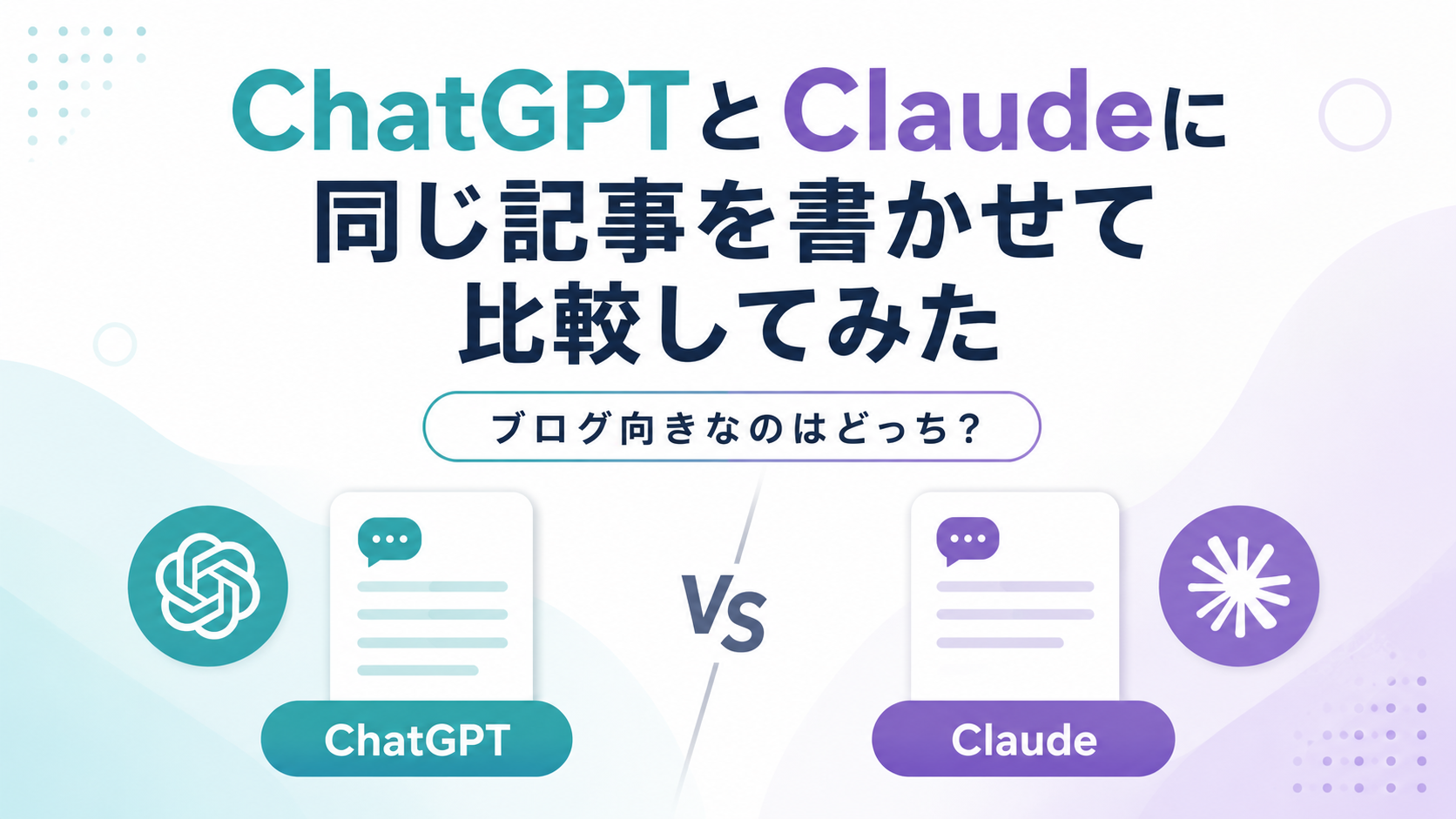
また、記事全体の品質チェックをしたい場合は、Claudeに読ませて確認する方法もあります。
ChatGPTで本文を作り、Claudeで見出し構成・内部リンク・収益導線・SEO面をチェックする流れは、ブログ記事全体の見直しにかなり便利です。
実際に使って感じたこと
AI Tool Laboの記事でも、メタディスクリプションは毎回かなり大事だと感じています。
たとえば、以前作成した 「ChatGPTでブログ記事を書く方法」 の記事では、本文冒頭が読者の悩みに共感する導入文になっていました。
導入文としては自然ですが、そのまま検索結果の説明文に使うと、
「この記事を読むと何がわかるのか」
が少し伝わりにくくなります。
そこで、メタディスクリプションでは、
ChatGPTでブログ記事を書く方法を11ステップで解説し、テーマ決め・見出し作成・本文・リライト・プロンプト例まで紹介する記事
という内容が伝わるように作りました。
記事冒頭は、読者に「自分のことだ」と思ってもらうための文章です。
一方、メタディスクリプションは、検索結果で「この記事を読む理由」を伝える文章です。
役割が少し違います。
なので、記事を書いたら最後にChatGPTでメタディスクリプションを作る。
この流れを作っておくと、公開前のチェックがかなりラクになります。
メタディスクリプション作成のテンプレート
最後に、コピペで使えるテンプレートを置いておきます。
以下の記事について、メタディスクリプションを作ってください。

条件:
・100〜120文字前後
・初心者にもわかりやすい
・検索結果でクリックしたくなる
・記事内容とズレない
・キーワードを自然に入れる
・3案出す

記事タイトル:
ここにタイトルを入れる

想定読者:
ここに読者を入れる

記事内容:
ここに記事内容を入れる
さらに改善したい場合はこちらです。
上の3案を比較して、クリックされやすさ・わかりやすさ・記事内容との一致度で評価してください。
そのうえで、最もおすすめの1案を選び、必要なら改善版も作ってください。
このテンプレートを使えば、毎回ゼロから考えなくて済みます。
メタディスクリプション作成が、ちょっとだけラクになります。
ChatGPT Plusは必要?
メタディスクリプションを1つ作るだけなら、ChatGPTの無料版でも十分です。
ただし、ブログ記事を継続して作る場合は、ChatGPT Plusがあると作業しやすくなります。
理由は、ブログ運営ではメタディスクリプションだけでなく、
- 記事テーマ出し
- 見出し作成
- 本文作成
- リライト
- 品質チェック
- 画像案
- 内部リンク整理
まで、何度もChatGPTを使う場面があるからです。
無料版で上限や待ち時間が気になってきたら、Plusを検討するタイミングです。
無料版とPlusの違いや課金タイミングはこちらの記事で詳しくまとめています。
→ ChatGPT Plusに課金すべき?判断基準をまとめた記事はこちら
メタディスクリプションは短い文章ですが、検索結果でクリックされるかどうかに関わる大事な部分です。
SEOやWebライティングの基本を知っておくと、ChatGPTに頼むときの指示もかなり出しやすくなります。
まとめ
ChatGPTを使えば、メタディスクリプションはかなり簡単に作れます。
ただし、ただ「作って」と頼むだけでは、少しぼんやりした説明文になることがあります。
大事なのは、
- 記事タイトルを伝える
- 記事内容を伝える
- 想定読者を伝える
- 文字数を指定する
- 複数案を出してもらう
- 自分で確認して調整する
という流れです。
メタディスクリプションは、検索順位を直接上げる魔法ではありません。
でも、検索結果で読者に記事内容を伝える大事な説明文です。
ChatGPTをうまく使って、記事ごとにわかりやすいメタディスクリプションを作っていきましょう。
ブログ記事全体の作成手順も知りたい方は、こちらの記事で詳しく解説しています。
→ ChatGPTでブログ記事を書く方法|初心者向けプロンプト例と11ステップ手順

コメント