
ブログを書こうと思っても、いきなり本文を書き始めるのはけっこう大変です。
「何から書けばいいの?」
「見出しってどう作るの?」
「SEOって何を意識すればいいの?」
「ChatGPTにどう頼めばいいの?」
こんな感じで、最初の一歩で止まりやすいです。
そこで便利なのが ChatGPT です。
ChatGPTを使うと、記事テーマの整理、見出し作成、本文の下書き、リライト、メタディスクリプション作成までかなり効率化できます。
ただし、注意点もあります。
ChatGPTに「ブログ記事を書いて」と丸投げするだけだと、どこかで見たような薄い記事になりやすいです。
大事なのは、ChatGPTに全部任せるのではなく、自分の体験や判断を足しながら使うことです。
この記事では、初心者向けに ChatGPTでブログ記事を書く手順 と、実際に使えるプロンプト例をわかりやすく解説します。
ChatGPTでブログ記事は書ける?
結論から言うと、ChatGPTでブログ記事は書けます。
ただし、正確には ブログ記事の下書きや構成作りを手伝ってもらえる というイメージです。
ChatGPTは、以下のような作業に向いています。
- 記事テーマのアイデア出し
- タイトル案の作成
- 見出し構成の作成
- 本文の下書き
- 読みやすい文章へのリライト
- メタディスクリプションの作成
- 内部リンク案の整理
- 読者目線での品質チェック
かなり便利です。
ただ、ChatGPTが出した文章をそのまま貼るだけでは、オリジナリティが弱くなりがちです。
特に最近は、AIで作ったような記事が増えているので、読者もなんとなく気づきます。
整いすぎた文章は、逆にちょっと怪しいです。
ピカピカすぎる中古車みたいなものです。
なので、ChatGPTは「記事を書く道具」として使い、自分の経験や感想を足して完成させるのがおすすめです。
ChatGPTでブログ記事を書く全体の流れ

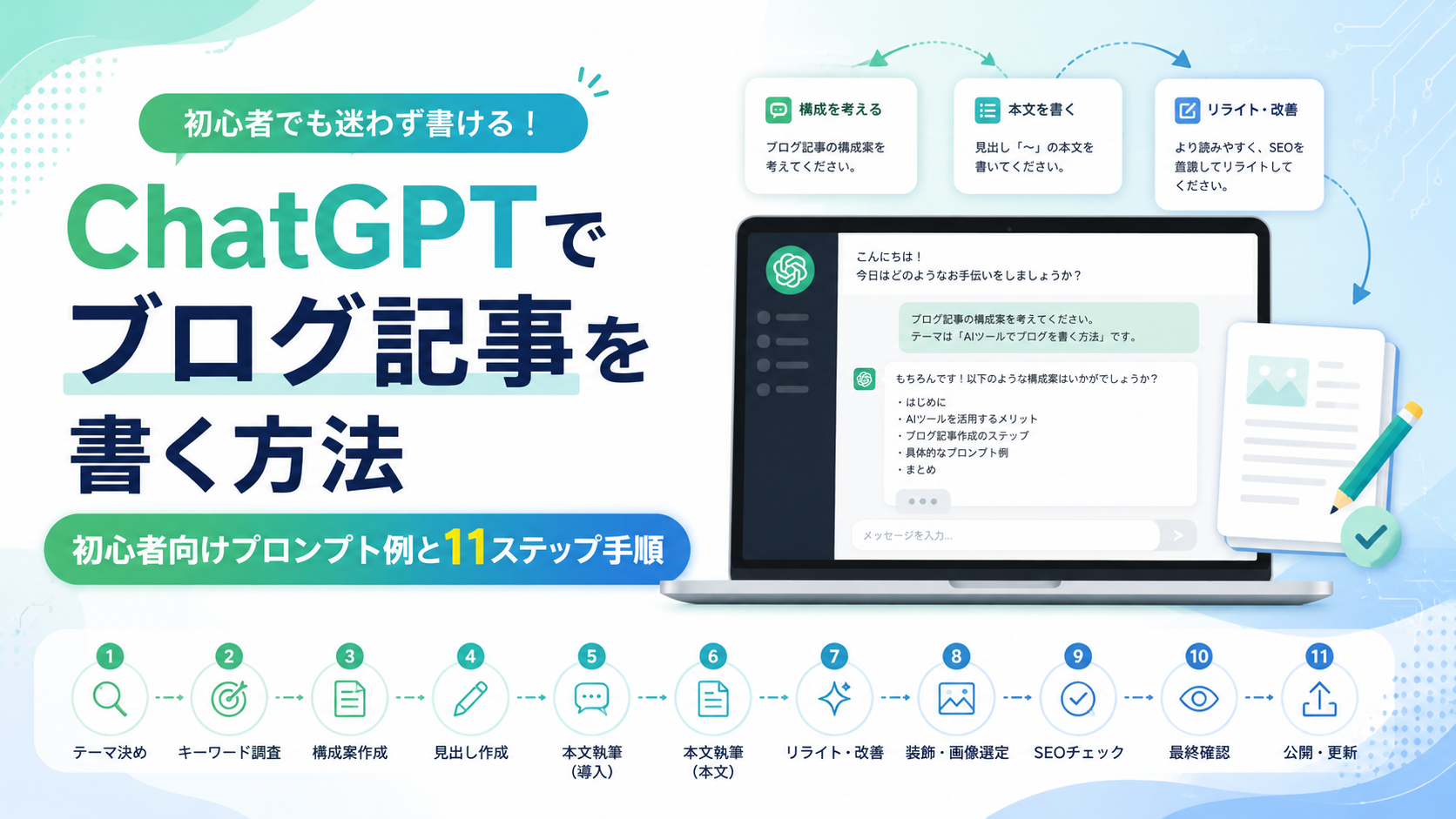
初心者は、以下の11ステップで進めるとわかりやすいです。
- 記事テーマを決める
- 読者の悩みを整理する
- タイトル案を作る
- 見出し構成を作る
- 本文の下書きを作る
- 自分の体験や感想を足す
- 事実確認をする
- 読みやすくリライトする
- メタディスクリプションを作る
- アイキャッチ画像や本文画像を用意する
- WordPressに投稿する
いきなり本文から書こうとすると大変です。
まずは、テーマと構成を作ってから本文に入るほうがラクです。
手順1:記事テーマを決める
まずは、何について書くかを決めます。
ブログ初心者がやりがちなのは、いきなり広すぎるテーマを選ぶことです。
たとえば、
ChatGPTについて
だと広すぎます。
これだと、何を書けばいいのか分からなくなります。
もっと絞るなら、
- ChatGPTでブログ記事を書く方法
- ChatGPT Plusは必要か
- ChatGPTとClaudeの違い
- ChatGPTでメタディスクリプションを作る方法
のようにします。
テーマは狭いほうが書きやすいです。
ChatGPTには、こう聞くと便利です。
AIツール初心者向けブログで、ChatGPTに関する記事テーマを20個出してください。
検索されやすく、初心者の悩みに答えるテーマにしてください。
これで記事ネタを一気に出せます。
ただし、出てきたテーマを全部そのまま使う必要はありません。
自分が実際に書けそうなもの、体験を入れられそうなものを選びましょう。
手順2:読者の悩みを整理する
テーマが決まったら、次に読者の悩みを整理します。
たとえば、この記事のテーマは「ChatGPTでブログ記事を書く方法」です。
この場合、読者はたぶんこんなことで悩んでいます。
- ChatGPTで本当にブログ記事を書けるのか
- どう頼めばいいのか分からない
- AIっぽい文章にならないか不安
- SEOに弱くならないか心配
- そのまま貼っていいのか分からない
- WordPressにどう反映すればいいのか知りたい
ここを整理すると、記事の方向性が決まります。
ChatGPTには、こう聞くと便利です。
「ChatGPTでブログ記事を書く方法」というテーマで、初心者読者が抱えている悩みを10個出してください。
その悩みに対して、記事内で答えるべき内容もセットで整理してください。
読者の悩みを先に出すと、記事が独りよがりになりにくいです。
ブログ記事は、自分が書きたいことより、読者が知りたいことに答えるのが大事です。
耳が痛いですが、ブログは日記ではなく接客です。
もちろん日記も楽しいですが、検索流入を狙うなら接客寄りです。
手順3:タイトル案を作る
次にタイトルを作ります。
タイトルはかなり大事です。
検索結果でクリックされるかどうかに関わります。
ChatGPTには、こう頼むと便利です。
「ChatGPTでブログ記事を書く方法」というテーマで、SEOを意識したブログ記事タイトルを10個出してください。
初心者向けで、クリックしたくなる自然なタイトルにしてください。
出てきたタイトルから、良さそうなものを選びます。
タイトルには、できれば以下の要素を入れます。
- メインキーワード
- 読者対象
- 記事内容
- メリット
今回なら、
ChatGPTでブログ記事を書く方法|初心者向けプロンプト例と11ステップ手順
のようなタイトルが使いやすいです。
「ChatGPT」「ブログ記事を書く方法」「初心者向け」「プロンプト例」「手順」が入っているので、内容が分かりやすいです。
手順4:見出し構成を作る
タイトルが決まったら、次は見出し構成です。
ここをしっかり作ると、本文を書くのがかなりラクになります。
ChatGPTには、こう頼みます。
「ChatGPTでブログ記事を書く方法|初心者向けプロンプト例と11ステップ手順」というタイトルで、ブログ記事の見出し構成を作ってください。
H2とH3を使い、初心者が実際に記事を書ける流れにしてください。
見出し構成では、以下の流れを意識します。
- 読者の悩み
- 結論
- 手順
- 注意点
- よくある失敗
- まとめ
この順番にすると読みやすいです。
いきなり細かいテクニックに入るより、まず全体像を見せたほうが親切です。
手順5:本文の下書きを作る
見出しができたら、本文の下書きを作ります。
ここで大事なのは、一気に全部書かせすぎないことです。
ChatGPTに長い記事を一度に全部書かせると、後半が雑になったり、同じ表現が増えたりします。
おすすめは、見出しごとに分けて書くことです。
たとえば、
以下の見出しについて、初心者向けにわかりやすく本文を書いてください。
専門用語はできるだけ使わず、具体例を入れてください。

## 手順1:記事テーマを決める
このように、1見出しずつ作ると品質が安定しやすいです。
ChatGPTは一気に走らせると、途中でちょっと息切れします。
人間もマラソンを全力疾走しません。たぶん倒れます。
手順6:自分の体験や感想を足す
ここがかなり大事です。
ChatGPTで作った文章に、自分の体験や感想を足しましょう。
これをしないと、AIっぽい記事になりやすいです。
たとえば、こんな一文です。
僕の場合、最初はChatGPTに「記事を書いて」とだけ頼んでいました。
でも、それだとかなり無難な文章になりやすく、あとから大きく直す必要がありました。
今は先に読者の悩みと見出しを整理してから本文を作るようにしています。
こういう体験があるだけで、記事に人間味が出ます。
読者も「この人、本当に使ってるんだな」と感じやすくなります。
AIで作った文章に必要なのは、完璧さよりも実感です。
手順7:事実確認をする
ChatGPTで記事を書くときに、絶対にやったほうがいいのが事実確認です。
ChatGPTは便利ですが、間違った情報をそれっぽく書くことがあります。
特に注意したいのは以下です。
- 料金
- サービスの仕様
- 対応プラン
- 新機能
- 法律や規約
- 医療・金融・投資関連
- 公式情報が必要な内容
AIツールの記事では、料金や機能が変わることがあります。
なので、ChatGPTが出した情報をそのまま信じるのではなく、公式サイトで確認しましょう。
たとえば、ChatGPT Plusの料金や無料版で使える機能は、時期によって変わる可能性があります。
記事内で料金や機能を書くときは、
「最新情報は公式サイトをご確認ください」
のような一文を入れておくと安全です。
手順8:読みやすくリライトする
本文ができたら、読みやすく整えます。
ChatGPTにこう頼むと便利です。
以下の文章を、初心者にも読みやすいブログ記事の文章にリライトしてください。
専門用語を減らし、1文を短めにしてください。
ただし、意味は変えないでください。

【本文】
ここに文章を貼る
リライトで見るべきポイントは以下です。
- 1文が長すぎないか
- 同じ表現が続いていないか
- 専門用語が多すぎないか
- 結論が分かりやすいか
- 読者にとって必要な情報か
- 自分の体験が入っているか
特にAI文章は、きれいだけど少し平らになりやすいです。
なので、ところどころに自分の言葉を入れると自然になります。
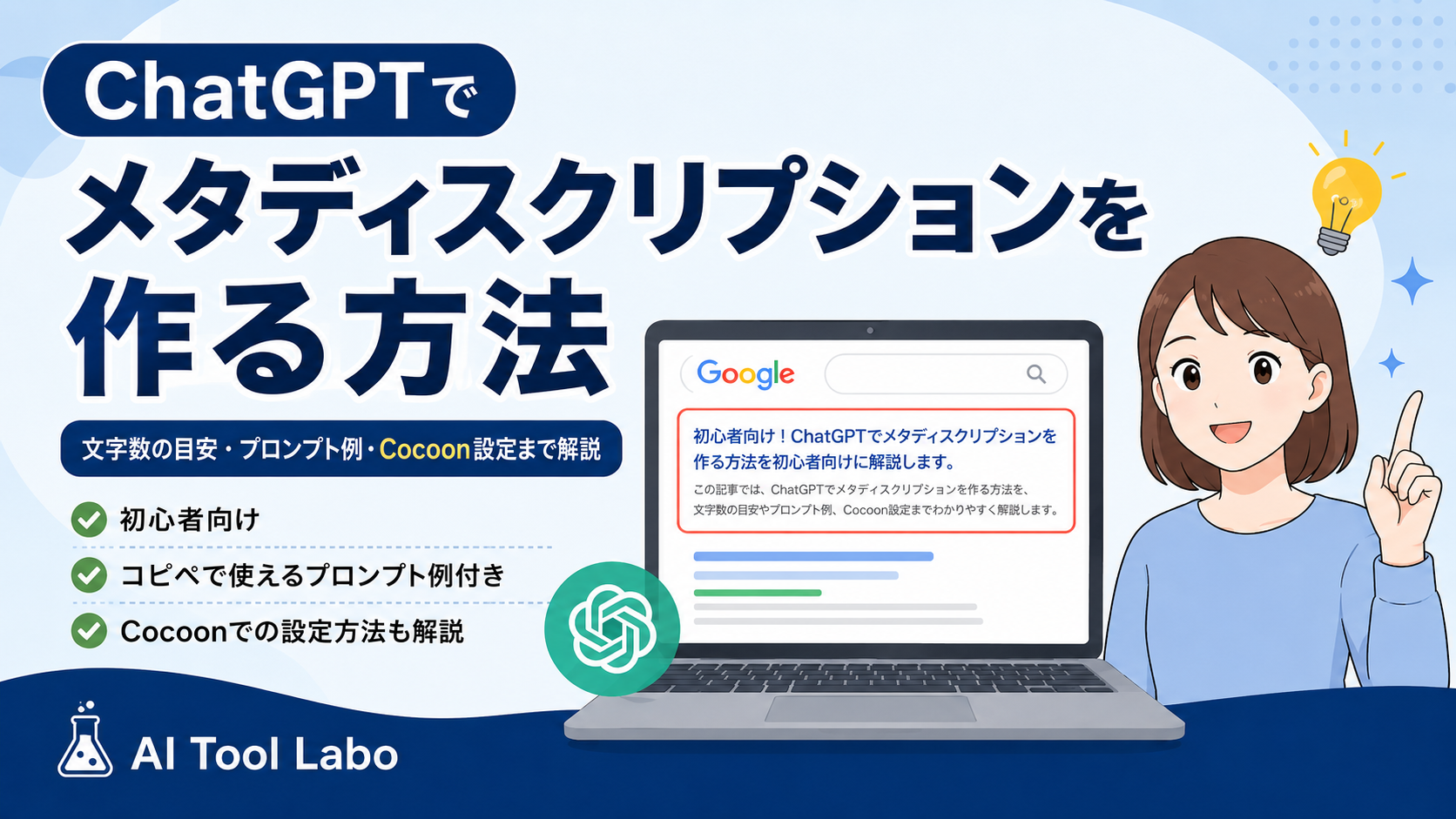
手順9:メタディスクリプションをChatGPTで作る
記事本文ができたら、メタディスクリプションも作ります。
メタディスクリプションは、検索結果に表示される説明文です。
Cocoonを使っている場合は、投稿編集画面の下にあるSEO欄から入力できます。
ChatGPTにはこう頼みます。
以下の記事タイトルに合うメタディスクリプションを120文字前後で3案作ってください。
検索結果でクリックされやすく、初心者向けであることが伝わる文章にしてください。

タイトル:ChatGPTでブログ記事を書く方法|初心者向けプロンプト例と11ステップ手順
今回の記事なら、たとえばこんな感じです。
ChatGPTでブログ記事を書く方法を11ステップで解説。テーマ決め・見出し作成・本文・リライト・メタディスクリプションまで、コピペで使えるプロンプト例付きで初心者にもわかりやすく紹介します。
メタディスクリプションは直接順位を上げる魔法ではありませんが、クリック率には関わります。
検索結果での看板みたいなものです。
手順10:アイキャッチ画像や本文画像を用意する
記事には画像も入れたほうが読みやすくなります。
特にAIツール系の記事は、文字だけだと少し硬く見えます。
最低限、以下は用意したいです。
- アイキャッチ画像
- 手順をまとめた図
- 比較表の画像
- 作業フロー画像
画像を入れると、トップページやサイドバーでも見栄えが良くなります。
また、画像には代替テキストも入れましょう。
たとえば、
ChatGPTでブログ記事を書く手順をまとめた図
のように、画像の内容が分かる説明を入れます。
手順11:WordPressに投稿する
最後にWordPressへ投稿します。
投稿前に確認したいのは以下です。
- タイトルは分かりやすいか
- スラッグは英数字になっているか
- カテゴリは適切か
- メタディスクリプションを入れたか
- アイキャッチ画像を設定したか
- 本文中の画像に代替テキストを入れたか
- 内部リンクを入れたか
- 公式情報へのリンクを入れたか
- 誤字脱字がないか
このチェックをすると、公開後の修正が減ります。
WordPressは公開ボタンを押す瞬間だけ、なぜか心拍数が上がります。
でもチェックリストがあれば大丈夫です。
ChatGPTでブログを書くときの注意点
ChatGPTでブログを書くときは、以下に注意しましょう。
丸投げしすぎない
「記事を書いて」とだけ頼むと、無難な記事になりやすいです。
ChatGPTには、
- 誰向けか
- 何を解決する記事か
- どんなトーンか
- どのくらい詳しく書くか
- 実体験を入れるか
を伝えたほうが良いです。
公式情報を確認する
AIツール、SaaS、ガジェット、料金プランなどは変わります。
ChatGPTが出した情報が古いこともあります。
特に料金や機能は、公式サイトで確認しましょう。
自分の言葉を入れる
AIが作った文章をそのまま使うと、どうしても似た雰囲気になりやすいです。
自分の失敗談、感想、判断基準を入れると、一気に自然になります。
画像や表も活用する
文章だけで説明するより、表や画像を入れたほうが分かりやすいこともあります。
特に比較記事や手順記事は、図解と相性が良いです。
ChatGPTに渡すプロンプト例

初心者向けに、使いやすいプロンプトをまとめます。
記事テーマを出すプロンプト
AIツール初心者向けブログで、ChatGPTに関する記事テーマを20個出してください。
検索されやすく、初心者の悩みに答えるテーマにしてください。
読者の悩みを整理するプロンプト
「ChatGPTでブログ記事を書く方法」というテーマで、初心者読者が抱えている悩みを10個出してください。
その悩みに対して、記事内で答えるべき内容もセットで整理してください。
見出し構成を作るプロンプト
「ChatGPTでブログ記事を書く方法|初心者向けプロンプト例と11ステップ手順」というタイトルで、ブログ記事の見出し構成を作ってください。
H2とH3を使い、初心者が実際に記事を書ける流れにしてください。
本文を書くプロンプト
以下の見出しについて、初心者向けにわかりやすく本文を書いてください。
専門用語はできるだけ使わず、具体例を入れてください。

## 手順1:記事テーマを決める
リライト用プロンプト
以下の文章を、初心者にも読みやすいブログ記事の文章にリライトしてください。
専門用語を減らし、1文を短めにしてください。
ただし、意味は変えないでください。

【本文】
ここに文章を貼る
品質チェック用プロンプト
以下のブログ記事を、初心者向け記事として品質チェックしてください。
良い点、修正すべき点、SEO改善案、収益化導線の改善案を分けて指摘してください。

【本文】
ここに記事本文を貼る
このあたりを使うと、かなり作業しやすくなります。
Claudeに記事をチェックしてもらうのもおすすめ

ChatGPTで記事本文を作ったあと、Claudeに品質チェックしてもらうのもおすすめです。
同じAIでも、ChatGPTとClaudeでは文章の見え方や指摘の出し方が少し違います。
おすすめの流れはこんな感じです。
- ChatGPTで本文を作る
- Claudeで品質チェックする
- 指摘された点をChatGPTで修正する
- 自分で最終確認して公開する
この流れにすると、記事の抜け漏れや読みにくい部分に気づきやすくなります。
実際にAI Tool Laboの記事でも、本文を作ったあとにClaudeで品質チェックをして、見出し構成・内部リンク・収益導線・SEO面を確認しています。
AIに丸投げするのではなく、複数のAIを使ってチェックし、人間が最後に判断する形にすると、記事の完成度はかなり上がります。
Claudeにチェックしてもらうときは、以下のように頼むと使いやすいです。
以下のブログ記事を、初心者向け記事として品質チェックしてください。
良い点、修正すべき点、SEO改善案、収益化導線の改善案を分けて指摘してください。

【本文】
ここに記事本文を貼る
このひと手間を入れるだけで、見出しのズレや内部リンクの抜け、収益導線の弱さに気づきやすくなります。
AIを使って書くだけでなく、AIを使って見直す。
この流れを作ると、記事の完成度はかなり上がります。
実際に使って感じたこと
AI Tool Laboの記事を作っていて感じたのは、ChatGPTは1回の質問で終わるより、何度もやり取りして完成度を上げていく使い方のほうが向いているということです。
たとえば、記事構成を作る、本文を書く、品質チェックをする、画像案を出す、メタディスクリプションを整える、内部リンクを考える。
ここまでやると、1記事でもかなりの回数やり取りします。
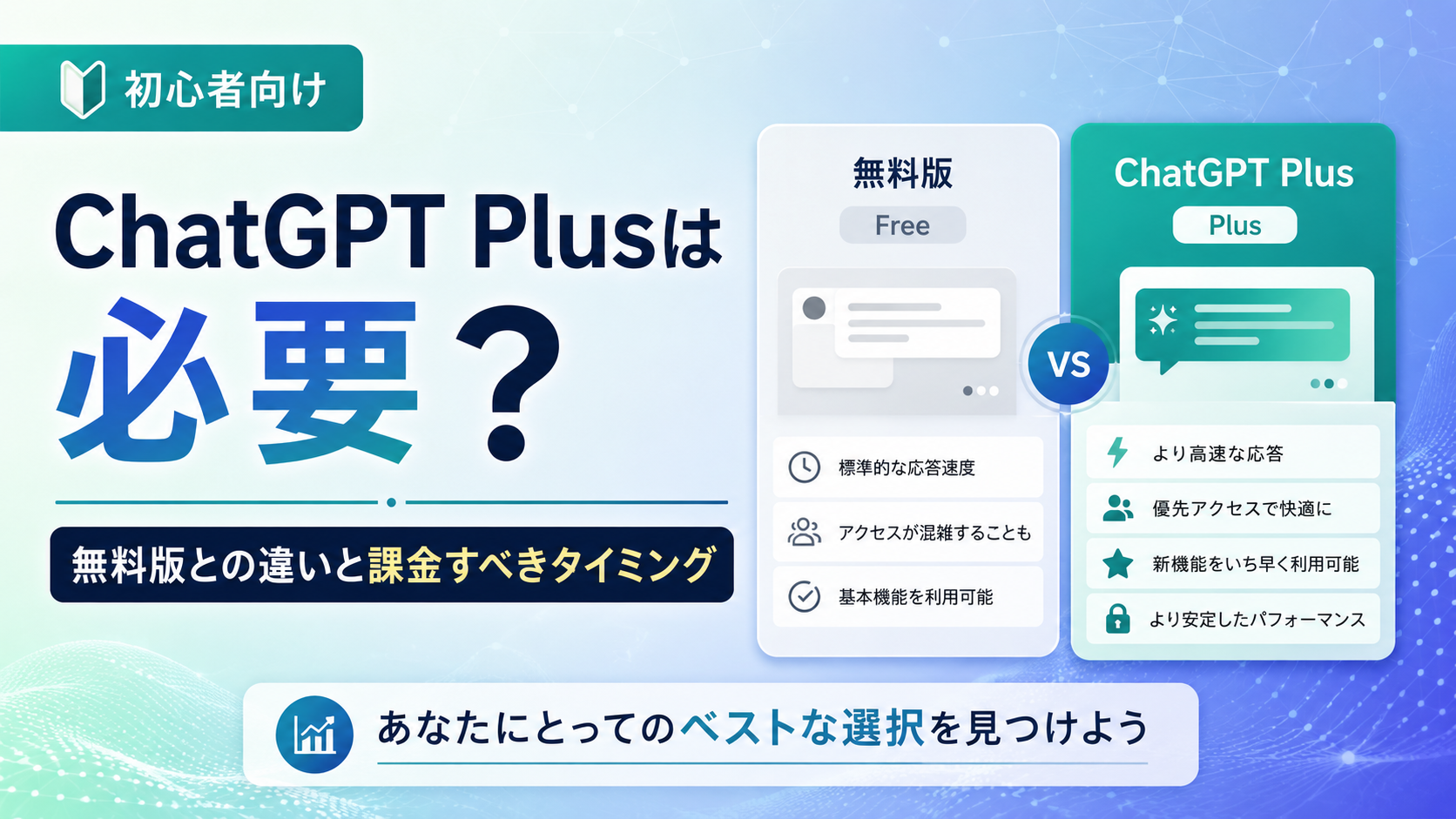
無料版でも試すことはできますが、ブログ運営に継続して使うなら、上限や待ち時間が気になりやすくなることがあります。
なので、僕は「たまに質問する人は無料版、記事作成や仕事で毎日使う人はChatGPT Plus検討」という判断が現実的だと思っています。
ChatGPT Plusに課金すべきか迷っている方は、こちらの記事で判断基準をまとめています。
→ ChatGPT Plusに課金すべき?判断基準をまとめた記事はこちら
ChatGPTでブログを書くならPlusは必要?
ChatGPTでブログを書くなら、無料版でも始められます。
ただし、ブログ記事を継続的に作るなら、ChatGPT Plusはかなり便利です。
理由は、記事作成では何度もやり取りするからです。
- テーマ案を出す
- 見出しを作る
- 本文を書く
- リライトする
- 品質チェックする
- メタディスクリプションを作る
- 画像案を出す
- 内部リンクを整理する
この流れを1記事ごとに行うと、無料版では上限が気になる場面が出てきます。
最初は無料版で十分です。
ただ、ブログ運営を本格的に続けるなら、ChatGPT Plusを検討してもいいと思います。
無料版とPlusの違いや課金タイミングは、こちらの記事で詳しく解説しています。
まとめ
ChatGPTを使えば、ブログ記事作成はかなり効率化できます。
ただし、ChatGPTに丸投げするだけでは、薄い記事になりやすいです。
おすすめの流れは、
- 記事テーマを決める
- 読者の悩みを整理する
- タイトル案を作る
- 見出し構成を作る
- 本文の下書きを作る
- 自分の体験や感想を足す
- 事実確認をする
- 読みやすくリライトする
- メタディスクリプションを作る
- アイキャッチ画像や本文画像を用意する
- WordPressに投稿する
です。
ChatGPTは、ブログ記事を自動で完成させる魔法の道具ではありません。
でも、うまく使えば、テーマ決め、構成作成、本文作成、リライト、品質チェックまでかなり助けてくれます。
大事なのは、AIに全部任せるのではなく、自分の体験や判断を足すことです。
そうすれば、AIっぽいだけの記事ではなく、読者に役立つ記事に近づきます。
まずは無料版で試して、記事作成に本格的に使うようになったらChatGPT Plusも検討してみましょう。
まずはChatGPTを無料で試して、ブログ記事作成にどれくらい使えるか確認してみましょう。

コメント